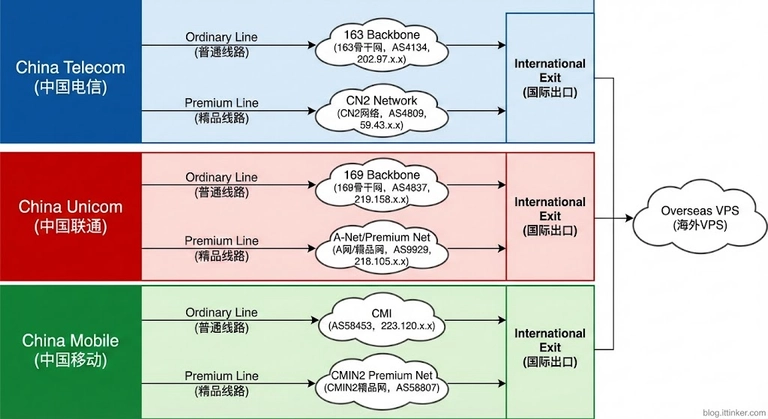
Pierwsza godzina z nowym VPS: kompletny przewodnik po inicjalizacji od gołej maszyny po bezpieczny i gotowy do pracy serwer (niech Twój OpenClaw będzie bezpieczniejszy)
Świeżo kupiony VPS jest jak otwarte na oścież drzwi, w które puka cała armia skrypt-kiddies z całego świata. W tym artykule pokażę Ci, jak założyć solidną kłódkę. Żeby Twój “rak” (openclaw) nie włóczył się, gdzie popadnie.
0. Słowo wstępu
Kupiłeś właśnie VPS-a, z radością wpisujesz IP i hasło roota, a potem?
Większość ludzi robi tak: od razu rzuca się do instalacji softu i deployu projektu.
To fatalny nawyk.
Twój VPS ma publiczny IP, co oznacza, że dosłownie każdy na świecie może spróbować się do niego podłączyć. W domyślnej konfiguracji:
- otwarty jest port 22
- nazwa użytkownika to powszechnie znany root
- chroni Cię już tylko jedno hasło
Codziennie miliony zautomatyzowanych skryptów skanują pule adresów IP, próbując siłowo złamać popularne hasła. Od sekundy, w której Twój serwer pojawia się w sieci, jest już pod ostrzałem.
Dlatego pierwsza rzecz po wdrożeniu VPS-a to nie instalacja oprogramowania, ale security setup.
1. Cel
Celem tego poradnika jest:
- ✅ Zbuduj bezpieczny dostęp zdalny: logowanie kluczem SSH + zmiana domyślnego portu
- ✅ Stwórz zwykłego użytkownika: unikaj pracy bezpośrednio na koncie root
- ✅ Skonfiguruj firewall: otwórz tylko te porty, które są naprawdę potrzebne
- ✅ Włącz akcelerację sieci: dzięki BBR sieć dostanie skrzydeł
- ✅ Zablokuj atak brute-force: fail2ban automatycznie banuje złośliwe IP
Gby to ogarniesz, Twój VPS będzie miał solidne fundamenty i z czystym sumieniem będziesz mógł na nim deployować różne usługi.
2. Plan i przemyślenia
Po co to wszystko konfigurować?
Świeżo kupiony VPS jest jak mieszkanie z rynku pierwotnego, dopiero co oddane do remontu:
| Stan domyślny | Ryzyko | Nasze rozwiązanie |
|---|---|---|
| Logowanie jako root | Zbyt wysokie uprawnienia, błąd może być fatalny | Stworzenie zwykłego usera + sudo |
| Logowanie hasłem | Podatność na ataki brute-force | Logowanie kluczem SSH |
| Domyślny port 22 | Główny cel skanerów | Zmiana na niestandardowy port |
| Firewall wyłączony | Wszystkie porty otwarte na świat | UFW – przepuszczamy tylko to, co trzeba |
| Domyślny network | Wysoki packet loss, duże opóźnienia | Algorytm kontroli przeciążenia BBR |
Ogólny plan działania
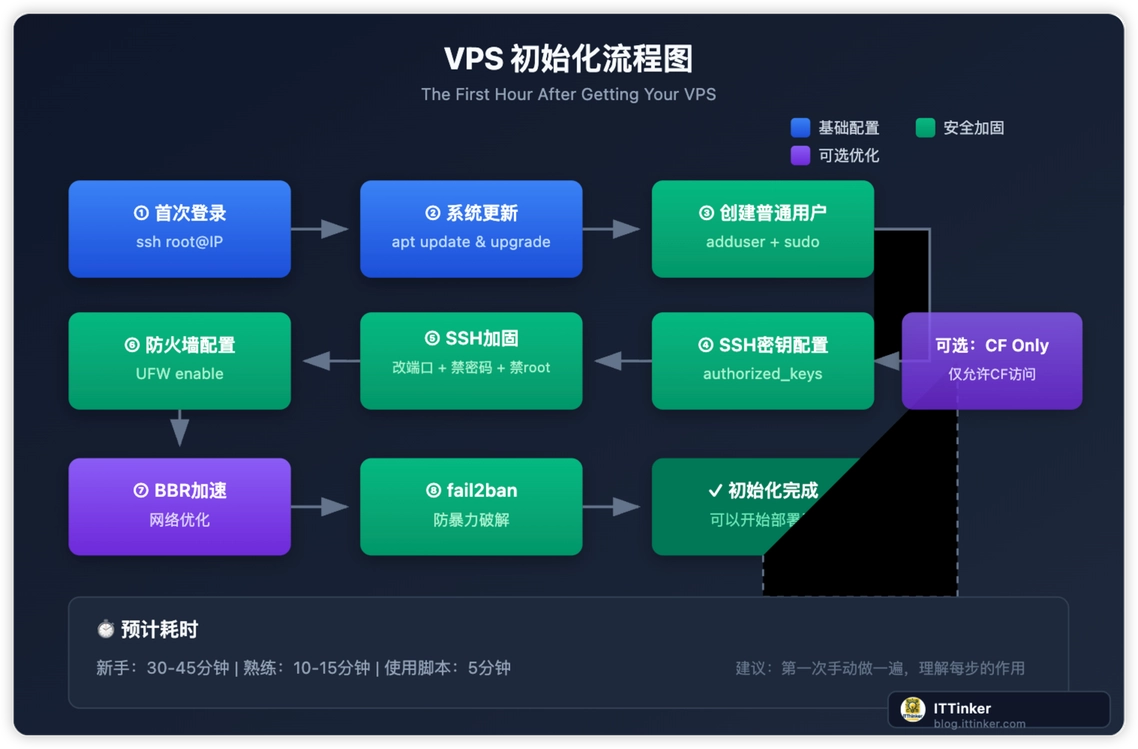
Idziemy krok po kroku w takiej kolejności, a przy każdym kroku tłumaczę, dlaczego właśnie tak.
3. Kroki do wykonania
3.1 Pierwsze logowanie i aktualizacja systemu
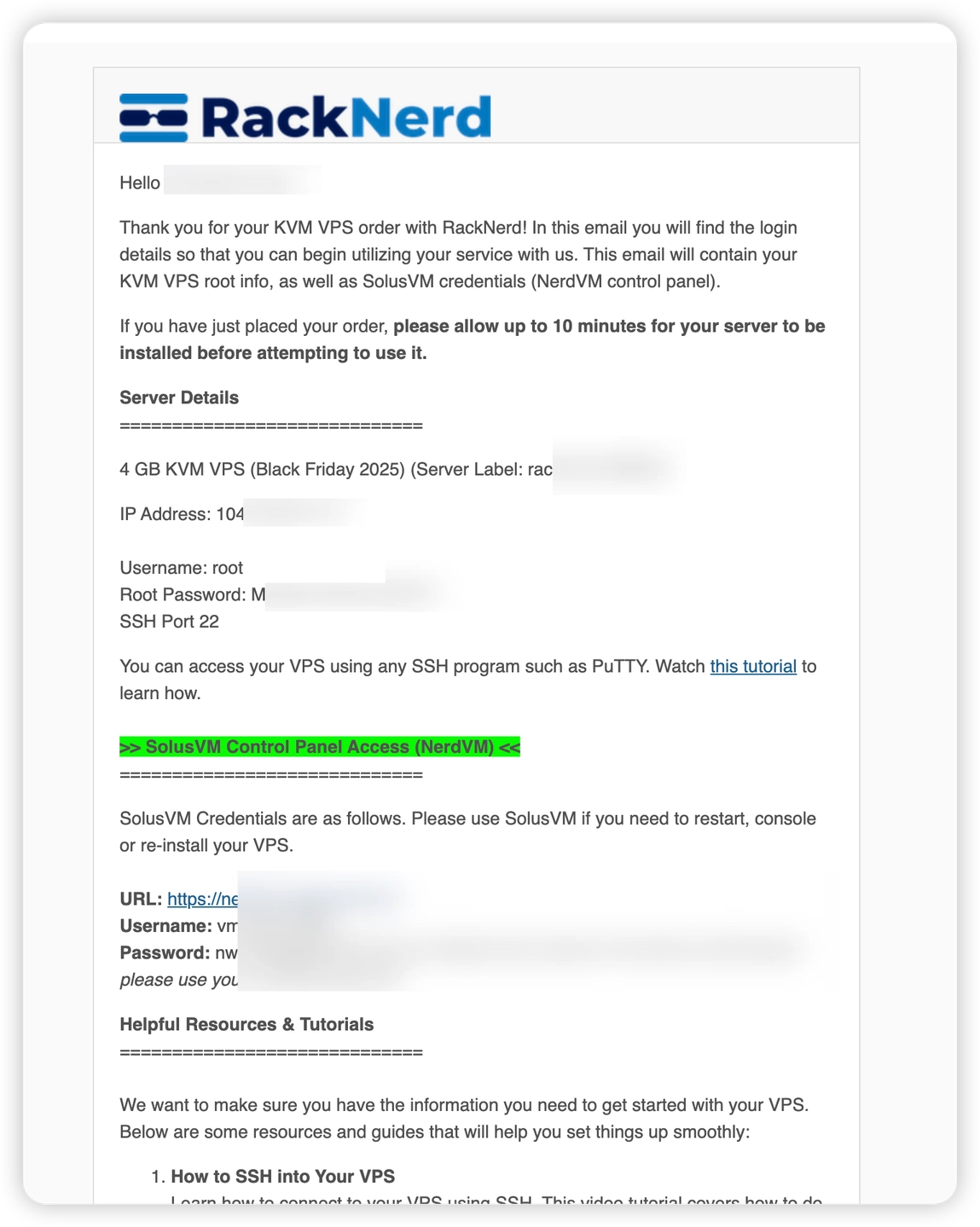
Zdobądź IP serwera
Po zakupie VPS dostajesz od dostawcy:
- Adres IP: np.
192.168.1.100 - Port: zazwyczaj
22(niektórzy providerzy mogą go zmienić) - Nazwa użytkownika: domyślnie
root - Hasło: wygenerowany losowo ciąg znaków
Połączenie przez SSH
Użytkownicy Mac / Linux: odpal terminal i wpisz po prostu:
1 | ssh root@你的服务器IP |
Użytkownicy Windows:
- Windows 10/11 ma wbudowanego OpenSSH, więc powyższą komendę odpalisz bezpośrednio w PowerShellu lub CMD
- Ewentualnie zgrabnie sprawdzi się Termius, MobaXterm i tym podobne narzędzia
Przy pierwszym połączeniu wyskoczy zapytanie o potwierdzenie odcisku palca:
1 | The authenticity of host '192.168.1.100 (192.168.1.100)' can't be established. |
To pytanie brzmi wprost: „Nie znam tej maszyny, na pewno chcesz się połączyć?”
Wpisz yes i walnij Enter. Potem podaj hasło (uwaga: podczas wpisywania nic się nie wyświetli – to normalny mechanizm bezpieczeństwa) i ponownie daj Enter.

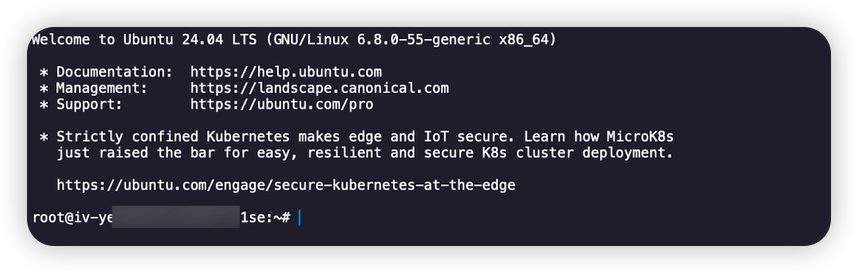
Jeśli zobaczysz coś w tym stylu, to znak, że jesteś w systemie:
1 | Welcome to Ubuntu 24.04 LTS (GNU/Linux 6.x.x-x-generic x86_64) |
💡 Po co w ogóle sprawdzać ten odcisk?
Żeby się uchronić przed atakiem typu man-in-the-middle. Przy pierwszym logowaniu zapisujesz odcisk palca serwera, a jeśli przy kolejnej próbie połączenia nagle się zmieni, to znak, że ktoś może podszywa się pod Twoją maszynę.
Pierwsze spotkanie z serwerem
Jak już się zalogujesz, warto na luzie sprawdzić, z czym w ogóle masz do czynienia:
1 | # 查看系统版本 |
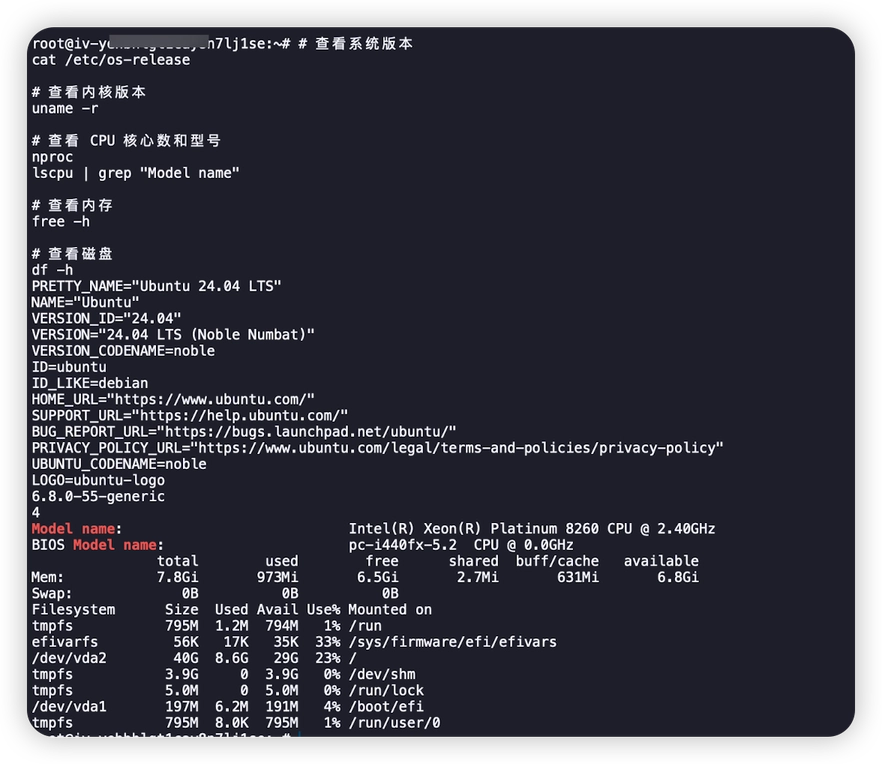
Zapamiętaj te info — przyda się później, jak przyjdzie coś debugować.
Aktualizacja systemu
Skoro już wiesz, co masz pod maską, pierwszy poważny krok to update systemu. Obraz na nowym serwerze może być sprzed kilku miesięcy, a od tego czasu pewnie spłynęły już jakieś łatki bezpieczeństwa:
1 | # 更新软件包列表 + 升级所有软件 + 清理 |
Co oznaczają te flagi:
apt update: odświeża indeks pakietówapt full-upgrade: podbija wersje całego softu, łącznie z kernelem-y: zgadza się automatycznie, nie musisz ręcznie walić “yes”apt autoremove: czyści niepotrzebne zależnościapt autoclean: czyści cache pobranych pakietów instalacyjnych
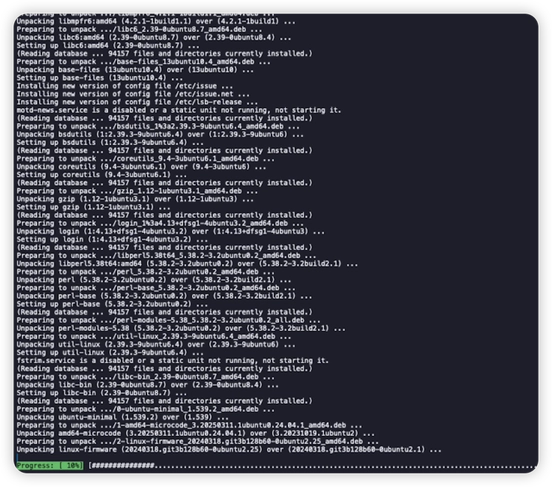
⏱️ Ten krok może zająć kilka minut, zależnie od tego, ile aktualizacji ma w sobie. Czasem w trakcie poprosi o potwierdzenie — po prostu idź za tym, co podpowiada.
Sprawdzenie, czy trzeba zrestartować
Po aktualizacji kernela zazwyczaj trzeba odpalić reboot, żeby zmiany weszły w życie:
1 | # 检查是否需要重启 |
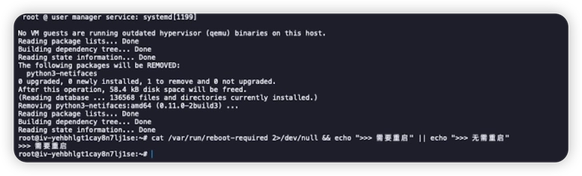
Jeśli system krzyczy, że restart jest konieczny:
1 | reboot |
Po restarcie musisz połączyć się przez SSH od nowa.
Instalacja narzędzi, których używasz na co dzień
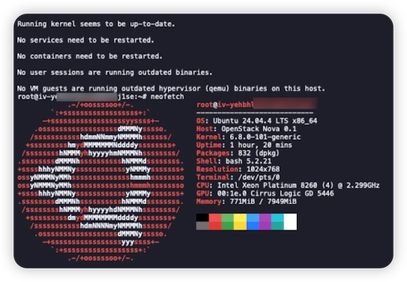
1 | apt install -y sudo curl wget git vim htop tree unzip net-tools ufw fail2ban neofetch |
Do czego służą te narzędzia:
| Narzędzie | Zastosowanie | |
|---|---|---|
sudo |
Pozwala zwykłym użytkownikom odpalać komendy jako administrator | |
curl / wget |
Pobieranie plików | |
git |
Kontrola wersji | |
vim |
Edytor tekstu | |
htop |
Ładniejszy monitor procesów | |
tree |
Pokazuje strukturę katalogów jako drzewo | |
net-tools |
Narzędzia sieciowe (ifconfig, netstat itd.) | |
ufw |
Prosty i przyjazny firewall | |
fail2ban |
Ochrona przed atakami brute-force | |
neofetch |
Wyświetla info o systemie w ładnej formie | |
 |
3.2 Tworzenie użytkownika innego niż root
Dlaczego nie używać po prostu roota?
Uprawnienia konta root są po prostu zbyt szerokie — jedno nieostrożne rm -rf / i wszystkiego możesz się pozbyć. Do codziennej pracy używaj zwykłego konta, a do sudo przełączaj się dopiero wtedy, gdy potrzebujesz uprawnień administratora (czyli wpisujesz sudo).
Rak (openclaw) to istny potwór — no jak w ogóle puszczać go na roota?
Tworzenie użytkownika
1 | # 创建用户(把 ittinker 换成你想要的用户名) |
System poprosi Cię o ustawienie hasła i podanie kilku dodatkowych informacji:
1 | New password: # 输入密码(不会显示) |
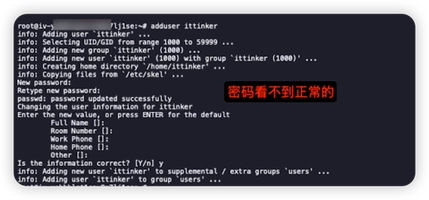
Nadawanie uprawnień sudo
1 | # 把用户加入 sudo 组, ittinker 换成你自己上面创建的那个用户 |
Sprawdźmy, czy działa:
1 | # 切换到新用户 ittinker 换成你自己上面创建的那个用户 |
Jeśli zobaczysz w odpowiedzi root, to znaczy, że konfiguracja sudo się udała.
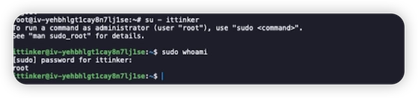
💡 Pro tip
Wpisując
exit, wrócisz do konta root. W kolejnych krokach konfigurację będziemy robić dalej jako root, a dopiero na koniec przełączymy się na zwykłego użytkownika.
3.3 Konfiguracja logowania po kluczu SSH
Logowanie kluczem vs logowanie hasłem
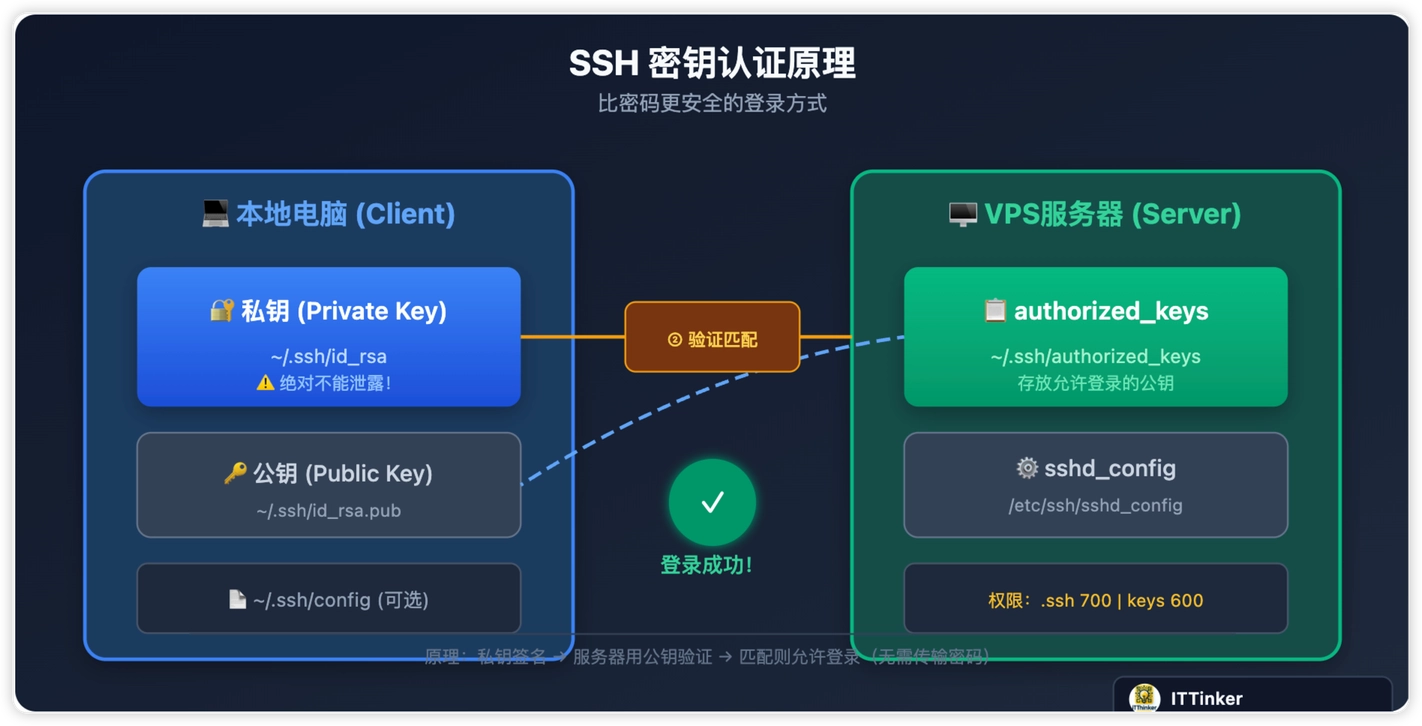
Logowanie kluczem jest nieporównywalnie bezpieczniejsze od hasła:
- Hasło da się złamać brute force’em, klucza w praktyce nie
- Nie musisz wpisywać hasła przy każdym logowaniu — o wiele wygodniej
- Nawet jeśli hasło wycieknie, bez prywatnego klucza nikt się nie dostanie
Krok 1: Generowanie pary kluczy na lokalnym komputerze
Uruchom to na swoim komputerze (nie na serwerze):
1 | # 生成 ED25519 密钥(推荐,更安全更快) |
Pojawi się taki komunikat:
1 | Enter file in which to save the key (/Users/你/.ssh/id_ed25519): |
Po prostu wciśnij Enter, żeby użyć domyślnej ścieżki. My tu użyliśmy ./ittinker, co oznacza, że plik o nazwie ittinker zostanie zapisany w bieżącym katalogu.
1 | Enter passphrase (empty for no passphrase): |
Możesz ustawić hasło do klucza (dodatkowa warstwa ochrony), albo po prostu wcisnąć Enter i zostawić puste.
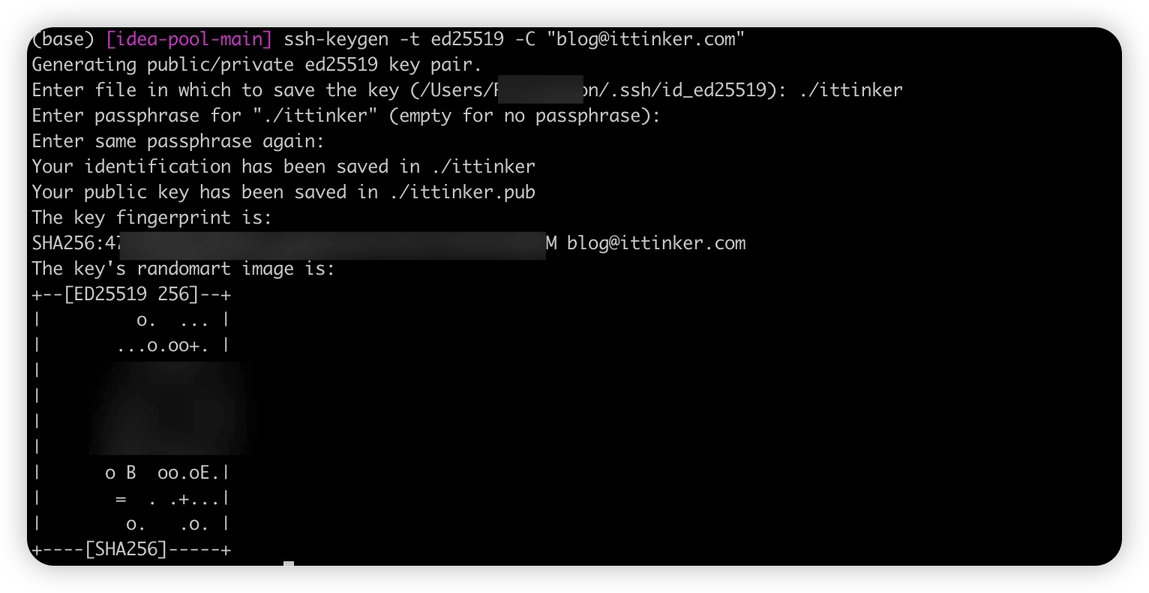
Gdy klucz zostanie wygenerowany, w katalogu ~/.ssh/ znajdziesz dwa pliki (to domyślne nazwy, które dostaniesz, jeśli wcześniej wszędzie wciskałeś Enter):
id_ed25519: klucz prywatny, absolutnie nie może wyciec!id_ed25519.pub: klucz publiczny, ten musisz wrzucić na serwer
💡 ed25519 czy RSA?
ed25519to obecnie rekomendowany algorytm, bezpieczniejszy i z krótszym kluczem niż tradycyjne RSA. Jeśli twój system jest zbyt stary i go nie obsługuje, użyjssh-keygen -t rsa -b 4096.
Mała ciekawostka: klucze wygenerowane przez ed25519 są całkiem małe, a pliki RSA potrafią być spore. Pytałem AI i się okazało, że rozmiar nie ma znaczenia — to po prostu wynika z samego algorytmu.
Krok 2: Wrzucenie klucza publicznego na serwer
Sposób A: Użycie ssh-copy-id (polecam)
1 | # 在你的电脑上执行 |
Po wpisaniu hasła, klucz publiczny zostanie automatycznie skopiowany na serwer.
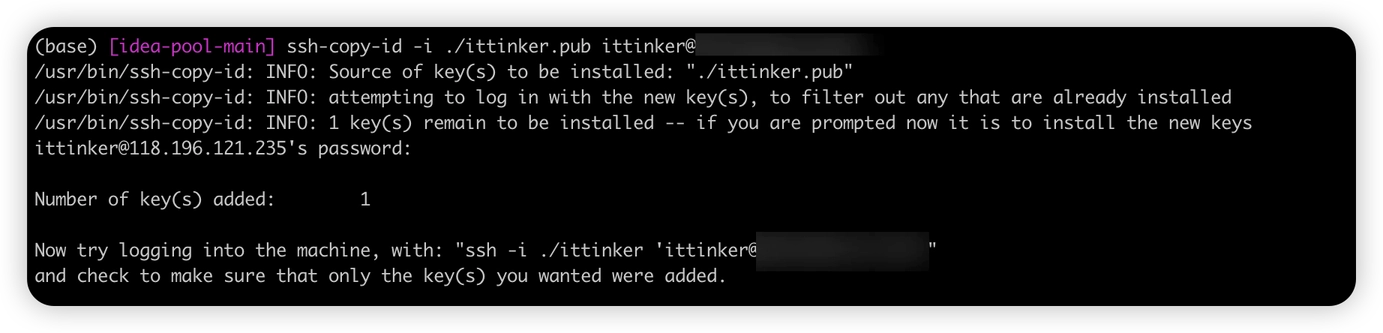
Sposób B: Ręczne kopiowanie
Jeśli ssh-copy-id nie zadziała, możesz to zrobić ręcznie:
1 | # 1. 在你的电脑上,查看公钥内容 |
Skopiuj to, co wypluje komenda (długi ciąg znaków zaczynający się od ssh-ed25519).
1 | # 2. 在服务器上,为新用户创建 .ssh 目录, ittinker 换成你刚刚创建的用户名 |
⚠️ Uprawnienia to podstawa!
SSH jest bardzo restrykcyjne, jeśli chodzi o uprawnienia plików:
- Katalog
.ssh: 700 (dostęp ma tylko właściciel)- Plik
authorized_keys: 600 (tylko właściciel może czytać i zapisywać)Jeśli uprawnienia będą złe, SSH po prostu zablokuje logowanie kluczem.
Krok 3: Test logowania kluczem
Otwórz nowe okno terminala (nie zamykaj tego poprzedniego, na wypadek gdybyś coś zepsuł w konfiguracji i potrzebował ratunku) i przetestuj logowanie:
1 | ssh ittinker@你的服务器IP |
Jeśli zalogujesz się bez podawania hasła, to znaczy, że konfiguracja klucza się udała! 🎉
(Jeśli ustawiłeś passphrase dla swojego klucza prywatnego, system poprosi Cię o jego wpisanie – to zupełnie normalne)
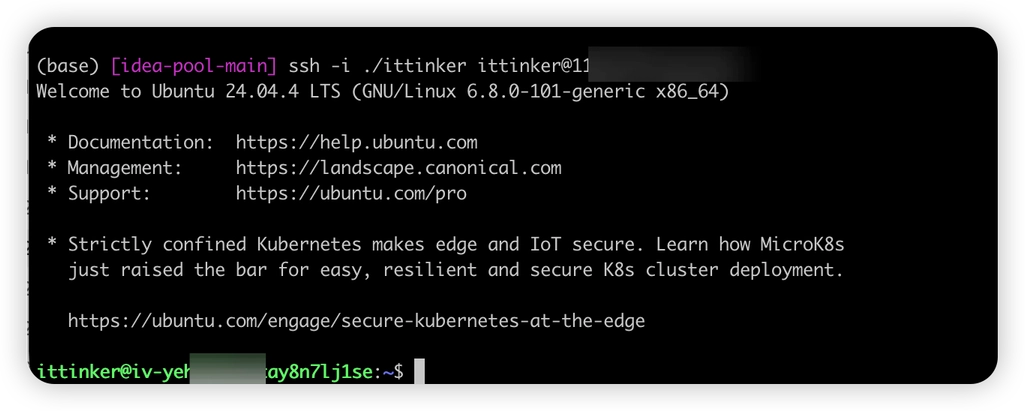
Dodaliśmy tu parametr -i, ponieważ nasz klucz nie leży w domyślnej ścieżce, ale w obecnym katalogu. Jeśli go nie wskażesz, system spróbuje użyć domyślnego klucza.
3.4 Zabezpieczenie SSH
Skoro logowanie kluczem już działa, zabezpieczmy trochę nasze SSH:
- Zmień domyślny port (żebyś nie był łatwym celem dla skanerów)
- Wyłącz logowanie hasłem
- Zablokuj bezpośrednie logowanie jako root
Edycja pliku konfiguracyjnego SSH
1 | # 备份原配置 |
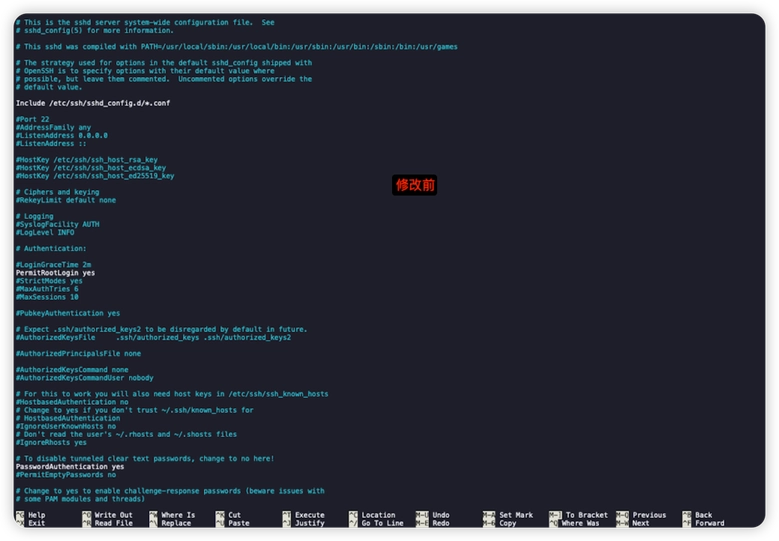
Znajdź i zmodyfikuj poniższe ustawienia (niektóre mogą być zakomentowane, więc po prostu usuń znak # z przodu):
1 | # 修改端口(选一个 1024-65535 之间的数字) |
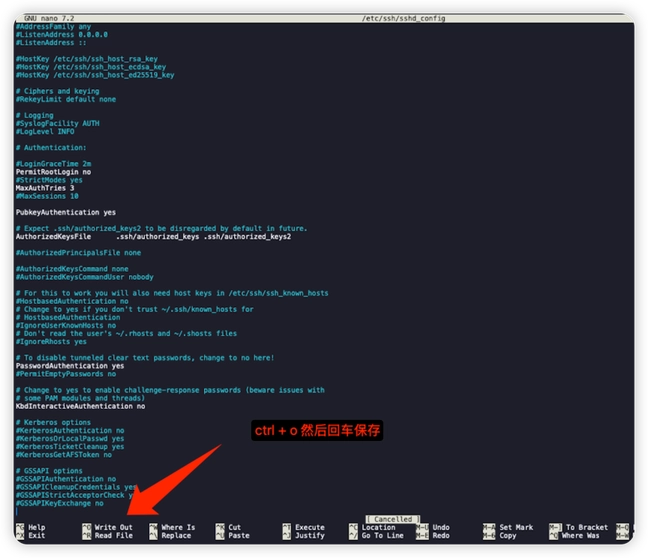
Zapisz zmiany i wyjdź (ctrl + o).
W Nano zapisywanie to ctrl + o – zapyta o nazwę pliku, więc po prostu wciskasz Enter, a żeby wyjść, używasz ctrl + x.
Restart usługi SSH
1 | systemctl restart sshd.service |
⚠️ Ważna uwaga!
Nie zamykaj obecnego terminala! Najpierw otwórz nowe okno i sprawdź, czy z nową konfiguracją zalogujesz się bez problemu:
Jeśli logowanie przebiegło pomyślnie, możesz zamknąć stare okno. Jeśli nie możesz się zalogować, wciąż masz stare okno, w którym możesz naprawić konfigurację.
Jeśli kupiłeś lekki serwer, najprawdopodobniej nie zmienisz tego portu, natomiast tradycyjne ECS pozwala na modyfikację – miej to na uwadze.
3.5 Konfiguracja zapory sieciowej UFW
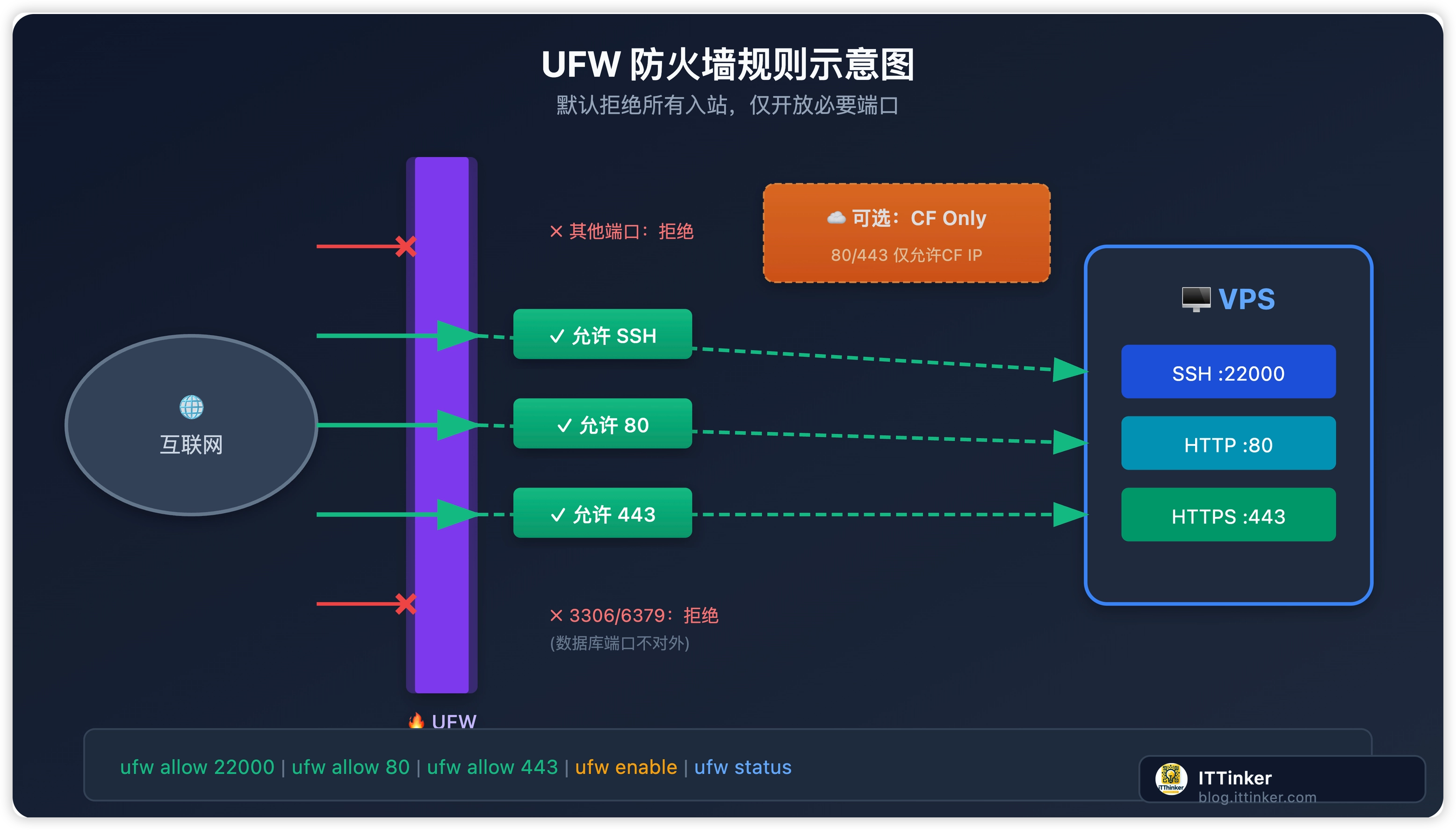
UFW (Uncomplicated Firewall) to domyślne narzędzie zapory sieciowej w Ubuntu – proste w konfiguracji, ale z potężnymi możliwościami.
Podstawowa konfiguracja
1 | # 设置默认策略:拒绝所有入站,允许所有出站 |
Włączenie zapory
1 | ufw enable |
Pojawi się komunikat:
1 | Command may disrupt existing ssh connections. Proceed with operation (y|n)? |
Wpisz y, aby potwierdzić.
Sprawdzenie statusu
1 | ufw status verbose |
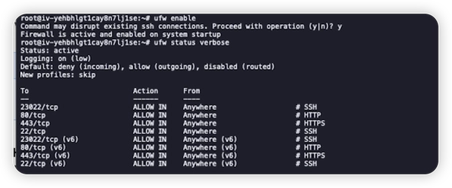
23022 to moja literówka, po prostu dostosujcie to do własnej sytuacji
Wynik powinien wyglądać mniej więcej tak:
1 | Status: active |
Ściągawka z przydatnych komend
1 | # 查看状态 |
3.6 Włączamy akcelerację BBR
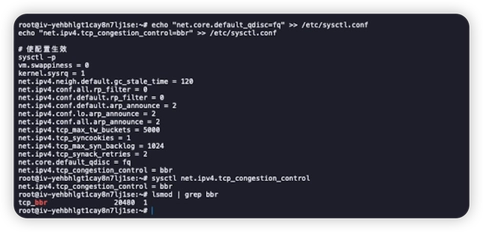
BBR (Bottleneck Bandwidth and Round-trip propagation time) to algorytm kontroli przeciążenia TCP opracowany przez Google, który potrafi zauważalnie podkręcić wydajność sieciową.
Włączanie jednym kliknięciem
1 | # 添加 BBR 配置 |
Sprawdzamy, czy działa
1 | # 查看当前拥塞控制算法 |
Wynik powinien wyglądać tak:
1 | net.ipv4.tcp_congestion_control = bbr |
1 | # 确认 BBR 模块已加载 |
Wynik mniej więcej taki:
1 | tcp_bbr 20480 3 |
💡 Jak działa BBR
Po włączeniu BBR, zwłaszcza przy niestabilnym połączeniu lub dużych opóźnieniach, od razu poczujesz różnicę:
- Pobieranie idzie szybciej
- Praca przez SSH jest płynniejsza
- Strony ładują się szybciej
3.7 Konfiguracja fail2ban przeciw atakom brute-force
fail2ban monitoruje logi i automatycznie banuje IP, które zbyt często próbują się zalogować bez skutku.
Podstawowa konfiguracja
1 | # 复制默认配置(不要直接修改 jail.conf) |
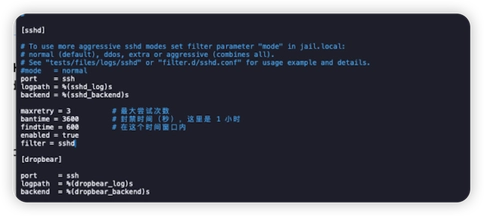
Znajdź sekcję [sshd] i upewnij się, że masz takie ustawienia:
1 | [sshd] |
Uruchamianie usługi
1 | # 重启 fail2ban |
Sprawdzanie statusu
1 | # 查看 fail2ban 状态 |
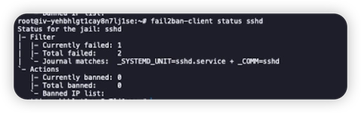
Wyjście będzie wyglądać mniej więcej tak:
1 | Status for the jail: sshd |
Przydatne komendy
1 | # 手动封禁 IP |
3.8 [Opcjonalnie] Zarządzanie wieloma serwerami z SSH Config
Jeśli masz kilka serwerów, wpisywanie za każdym razem ssh -p 22000 user@ip bywa mega uciążliwe. Możesz to sobie mocno ułatwić, używając SSH Config.
Plik konfiguracyjny
Na swoim lokalnym komputerze edytuj plik ~/.ssh/config:
1 | vim ~/.ssh/config |
Dodaj konfigurację:
1 | # 第一台服务器 |
Jak tego używać
Teraz możesz łączyć się bezpośrednio, używając aliasu:
1 | # 连接第一台服务器 |
Koniec z pamiętaniem adresów IP, portów i nazw użytkowników!
3.9 [Opcjonalnie] Dostęp tylko dla Cloudflare
Jeśli Twoja stroda stoi całkowicie za Cloudflare, możesz skonfigurować dostęp do portów 80/443 tak, by miały go tylko adresy IP Cloudflare. To mocno podbija bezpieczeństwo.
⚠️ Uwaga: ta konfiguracja wymaga, żeby Twoja domena była już podpięta pod Cloudflare CDN.
Skrypt do automatycznej konfiguracji
1 | # 下载脚本 |
Ten skrypt zrobi:
- Pobierz najnowsze zakresy IP prosto z Cloudflare
- Dodaj reguły w UFW, żeby dostęp do portów 80/443 miały tylko te IP
- Przeładuj UFW
Skonfiguruj automatyczne aktualizacje
Zakresy IP Cloudflare mogą się z czasem zmienić, więc ustawmy cotygodniową automatyczną aktualizację:
1 | # 添加 cron 任务(每周一凌晨执行) |
3.10 Ustaw strefę czasową
Domyślna strefa czasowa to prawdopodobnie UTC. Zmień ją na swoją, żeby łatwiej czytać logi:
1 | # 查看当前时区 |
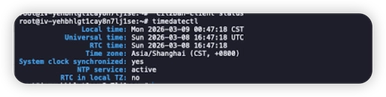
3.11 [Opcjonalnie] Skonfiguruj automatyczne aktualizacje bezpieczeństwa
Niech system sam instaluje łatki bezpieczeństwa — oszczędzisz sobie ręcznej roboty przy każdej aktualizacji:
1 | # 安装自动更新工具 |
Wybierz „Yes”, żeby włączyć automatyczne aktualizacje.
💡 Ta funkcja instaluje tylko aktualizacje bezpieczeństwa — nie uaktualni systemu do nowej dużej wersji, więc jest dość bezpieczna.
4. Podsumowanie
Lista kontrolna po inicjalizacji
Po wykonaniu powyższych kroków przejdź jeszcze raz przez tę listę kontrolną:
| Sprawdzana rzecz | Polecenie | Oczekiwany rezultat |
|---|---|---|
| System jest zaktualizowany | apt update && apt list --upgradable |
Brak pakietów do aktualizacji |
| Zwykły użytkownik ma uprawnienia sudo | sudo whoami |
Zwraca root |
| Logowanie kluczem działa | ssh yourname@ip -p port |
Logowanie bez hasła |
| Logowanie hasłem wyłączone | grep PasswordAuth /etc/ssh/sshd_config |
PasswordAuthentication no |
| Port SSH zmieniony | grep Port /etc/ssh/sshd_config |
Port, który ustawiłeś |
| Zapora sieciowa (firewall) włączona | ufw status |
Status: active |
| BBR włączone | sysctl net.ipv4.tcp_congestion_control |
= bbr |
| fail2ban działa | systemctl status fail2ban |
active (running) |
| Strefa czasowa ustawiona | timedatectl |
Asia/Shanghai lub Twoja strefa |
| Lokalny SSH Config | cat ~/.ssh/config |
Skonfigurowany alias serwera |
Lokalizacja kluczowych plików
1 | /etc/ssh/sshd_config # SSH 服务端配置 |
Najlepsze praktyki bezpieczeństwa
- Regularnie aktualizuj system:
apt update && apt upgrade - Sprawdzaj logi logowania:
lastb(nieudane próby),last(udane logowania) - Bieżąco monitoruj bany nałożone przez fail2ban
- Zawsze rób kopię zapasową ważnych plików konfiguracyjnych przed ich modyfikacją
5. Rejestr problemów
Q1: Logowanie kluczem nie działa i nadal prosi o hasło?
Możliwe przyczyny:
-
Kwestie uprawnień (najczęstsza sytuacja)
1
2
3# 检查并修复权限
chmod 700 ~/.ssh
chmod 600 ~/.ssh/authorized_keys -
Klucz publiczny nie został poprawnie skopiowany
1
2
3# 检查 authorized_keys 内容
cat ~/.ssh/authorized_keys
# 应该是一行完整的公钥,以 ssh-ed25519 或 ssh-rsa 开头 -
Interferencja SELinux (w systemach CentOS/RHEL)
1
restorecon -Rv ~/.ssh
Q2: Po zmianie portu nie możesz się połączyć?
Kroki do sprawdzenia:
-
Upewnij się, że nowy port jest otwarty na firewallu:
1
ufw status | grep 你的端口
-
Sprawdź, czy konfiguracja SSH jest poprawna:
1
grep Port /etc/ssh/sshd_config
-
Upewnij się, że usługa SSH działa:
1
systemctl status sshd
-
Jeśli nie możesz się w ogóle połączyć, użyj konsoli VNC u dostawcy chmury, żeby się zalogować i to naprawić.
Q2.5: Zmiana portu w ogóle nie działa? (Lekkie serwery chmurowe)
Objaw: Zmieniłeś /etc/ssh/sshd_config, a po restarcie usługi port 22 nadal nasłuchuje, a nowy port nie działa.
Jak to zdiagnozować:
bash
1 | # 查看是谁在监听 22 端口 |
Jeśli wynik wygląda mniej więcej tak:
1 | tcp 0 0.0.0.0:22 0.0.0.0:* LISTEN 1/init |
Oznacza to, że port 22 jest nasłuchiwany przez init (PID 1), a nie przez proces sshd.
Dlaczego tak się dzieje? W przypadku niektórych dostawców chmurowych SSH w ich „lekkich serwerach aplikacyjnych” czy „instancjach kontenerowych” jest obsługiwane przez warstwę platformy, przez co konfiguracja sshd wewnątrz twojego serwera po prostu nie działa.
Jak to rozwiązać?:
| Typ instancji | Jak zmienić port SSH |
|---|---|
| Tradycyjny VPS/ECS | Edycja sshd_config ✅ |
| Lekki serwer | Może wymagać zmiany w panelu chmury, albo w ogóle nie obsługuje zmiany |
| Instancja kontenerowa | Zazwyczaj nie obsługuje zmiany |
Jeśli twoja instancja nie pozwala na zmianę portu, inne zabezpieczenia stają się jeszcze ważniejsze:
- ✅ Tworzenie zwykłego użytkownika + wyłączenie logowania jako root
- ✅ Logowanie SSH kluczem + wyłączenie logowania hasłem
- ✅ fail2ban chroniący przed atakami brute-force
Jeśli ogarniesz te kroki, twoje bezpieczeństwo i tak będzie na wysokim poziomie.
Q3: fail2ban zablokował mnie samego?
1 | # 用 VNC 登录后解封 |
Q4: Po włączeniu UFW nie da się wejść na stronę?
1 | # 检查 80/443 是否开放 |
Q5: Przy wykonywaniu komendy wywala błąd, że nie ma sudo?
Minimalna instalacja Debiana może nie mieć sudo, zainstaluj je z poziomu roota:
1 | apt install sudo |
6. Skrypt do jednorazowej inicjalizacji (dla zaawansowanych)
Jeśli masz już w małym palcu powyższe kroki, możesz użyć tego skryptu, żeby błyskawicznie wszystko zainicjować.
⚠️ Uwaga: Zanim odpalisz skrypt, upewnij się, że masz już przygotowany klucz publiczny SSH.
1 |
|
7. Ile zyskujesz na bezpieczeństwie po tych krokach?
| Krok | Co zrobiliśmy | Dlaczego to ważne |
|---|---|---|
| Aktualizacja systemu | Instalacja najnowszych łatek | Łata znane luki |
| Stworzenie nowego usera | Koniec z logowaniem po rootie | Zmniejsza ryzyko wpadki |
| Klucze SSH | Logowanie kluczem zamiast hasłem | Odporne na brute-force |
| Zmiana portu | Unikamy domyślnego 22 | Mniejsze szanse na wykrycie przez skanery |
| Wyłączenie haseł | Logowanie tylko kluczem | Całkowity koniec ataków na hasła |
| Wyłączenie roota | Brak bezpośredniego logowania na roota | Podnosi poprzeczkę dla atakujących |
| Firewall UFW | Otwarte tylko niezbędne porty | Zmniejsza powierzchnię ataku |
| Akceleracja BBR | Optymalizacja wydajności sieci | Szybszy dostęp i lepszy ping |
| fail2ban | Automatyczny ban złośliwych IP | Chroni przed uporczywymi atakami |
Po tym wszystkim Twoja fura jest bezpieczniejsza niż 90% VPS-ów na rynku.
Zapowiedź kolejnego wpisu
W następnym wpisie weźmiemy na warsztat Szybki przewodnik po konfiguracji logowania kluczem SSH i wejdziemy w szczegóły:
- Generowanie kluczy na różnych systemach
- Zarządzanie wieloma kluczami
- Konfiguracja SSH Agent
- Ustawienia popularnych klientów SSH
Ten wpis ostatnio zaktualizowano: styczeń 2026
Seria: Przybornik niezależnego dewelopera. Bądź na bieżąco i obserwuj!