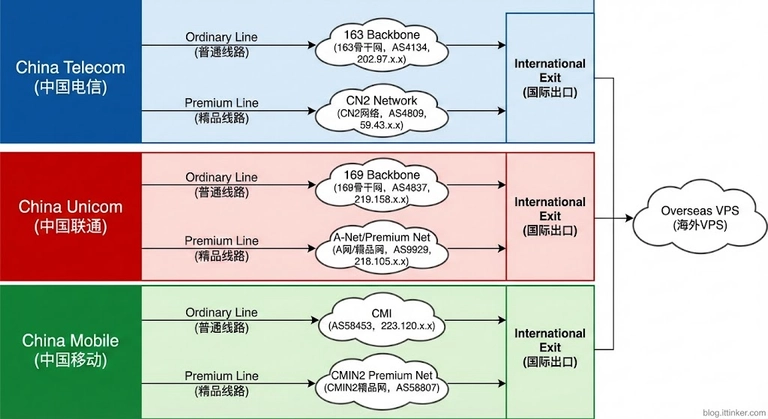
VPS aldıktan sonraki ilk saat: çıplak sunucudan güvenli ve kullanılabilir hale tam başlangıç rehberi (OpenClaw'ını daha güvenli yap)
Yeni aldığın VPS, kilitlenmemiş bir kapı gibi; dünyadaki tüm script kiddie’ler kapını çalıyor. Bu yazıda o kapıyı nasıl sağlamca kilitleyeceğimizi konuşacağız. Böylece senin "openclaw"ın (yani senin projen) çöp olup dağılmasının önüne geçeceğiz.
0. Başlamadan Önce
Yeni bir VPS aldın, heyecanla IP ve root şifreni kuşandın, peki sonra?
Çok kişinin yaptığı şey şu: dalıp direkt yazılım kurmaya, projeyi deploy etmeye başlamak.
Bu tehlikeli bir alışkanlıktır.
VPS’inin genel bir IP’si var, bu da dünyadaki herkesin ona bağlanmayı deneyebileceği anlamına gelir. Üstelik varsayılan ayarlarda:
- Port herkese açık 22
- Kullanıcı adı herkesin bildiği root
- Geriye seni koruyan tek şey bir şifre kalıyor
Her gün sayısız otomatik script IP bloklarını tarıyor ve yaygın şifrelerle kaba kuvvet (brute-force) saldırıları deniyor. Sunucun yayına girdiği ilk andan itibaren zaten saldırı altında demektir.
O yüzden, VPS’i aldıktan sonra yapman gereken ilk iş yazılım kurmak değil, güvenlik ayarlarını yapmaktır.
1. Hedefimiz
Bu yazının amacı şu:
- ✅ Güvenli uzaktan erişimi kur: SSH anahtarı ile giriş + varsayılan port dışı bir port kullan
- ✅ Standart bir kullanıcı oluştur: root olarak direkt kullanmaktan kaçın
- ✅ Güvenlik duvarını ayarla: Sadece gerekli portları aç
- ✅ Ağ hızlandırmasını aktifleştir: BBR ile ağ bağlantını turbo moda geçir
- ✅ Brute-force saldırılarına karşı önlem al: fail2ban ile kötü niyetli IP’leri otomatik banla
Bunları hallettikten sonra VPS’in sağlam bir temele kavuşur; artık gönül rahatlığıyla istediğin servisi deploy edebilirsin.
2. Planlama ve Düşünme
Neden bu ayarları yapıyoruz?
Yeni aldığın bir VPS, tıpkı anahtar teslimi verilen sıfır bir daire gibidir:
| Varsayılan Durum | Risk | Çözümümüz |
|---|---|---|
| root ile doğrudan giriş | Yetki çok geniş, kazara zarar verir | Normal kullanıcı + sudo |
| Şifreyle giriş | Brute-force saldırısına açık | SSH anahtarıyla giriş |
| Varsayılan 22 portu | Tarayıcıların gözdesi | Standart dışı porta geç |
| Güvenlik duvarı kapalı | Tüm portlar dışa açık | UFW ile sadece gerekli portlar |
| Doğal ağ | Yüksek paket kaybı, gecikme | BBR sıkışma kontrolü |
Genel Akış
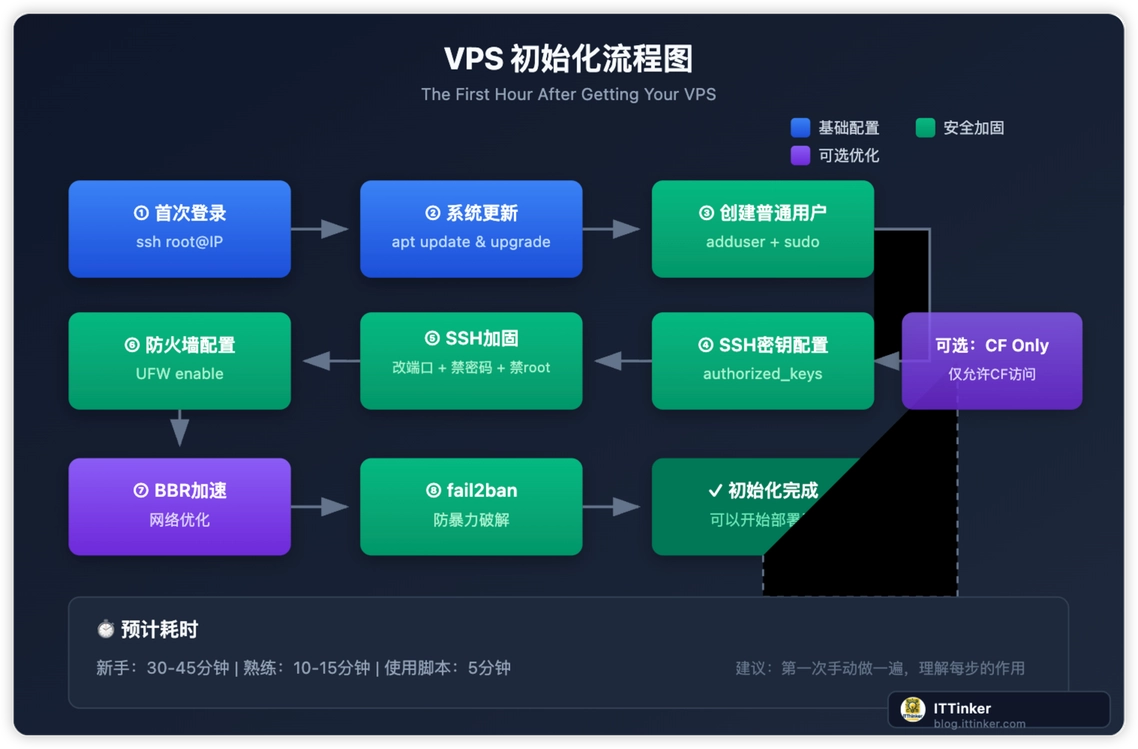
Şu sırayla ilerleyeceğiz, her adımda neden böyle yaptığımızı da açıklayacağım.
3、İşlem Adımları
3.1 İlk Giriş ve Sistem Güncelleme
Sunucu IP’sini Alma
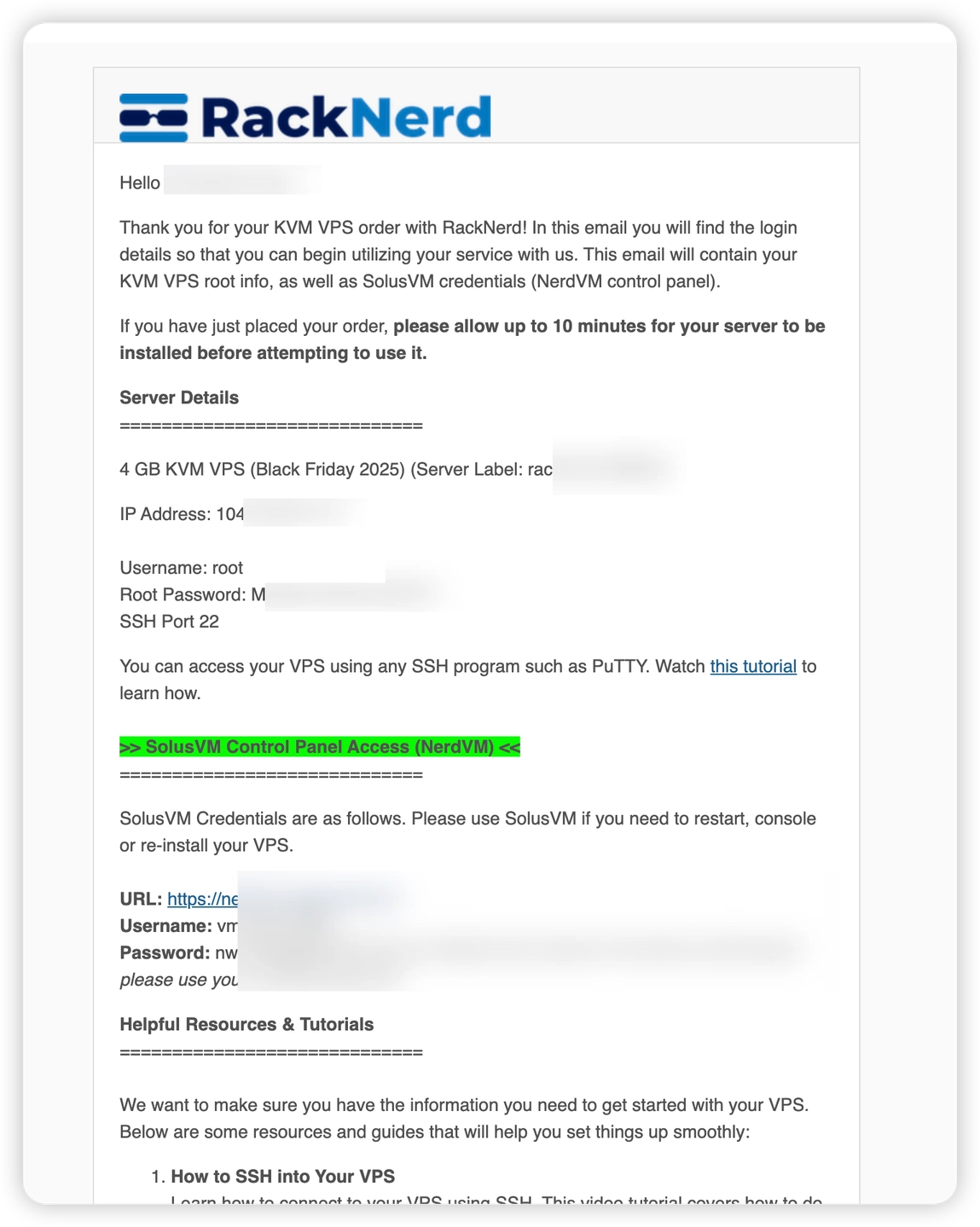
VPS satın aldıktan sonra, sağlayıcı sana şunları verecek:
- IP adresi: Örneğin
192.168.1.100 - Port: Genellikle
22(bazı sağlayıcılar farklı bir port kullanabilir) - Kullanıcı adı: Genellikle
root - Şifre: Rastgele oluşturulmuş bir karakter dizisi
SSH ile Bağlanma
Mac / Linux kullanıcıları: Terminali açın ve şunu girin:
1 | ssh root@你的服务器IP |
Windows kullanıcıları:
- Windows 10/11’de OpenSSH yerleşik olarak gelir, PowerShell veya CMD’de yukarıdaki komutu doğrudan kullanabilirsiniz
- Ya da Termius, MobaXterm gibi araçları kullanabilirsiniz
İlk bağlantıda parmak izi onay istemi göreceksiniz:
1 | The authenticity of host '192.168.1.100 (192.168.1.100)' can't be established. |
Bu size şunu soruyor: “Bu makineyi tanımıyorum, bağlanmak istediğinizden emin misiniz?”
yes yazıp Enter’a basın. Ardından şifrenizi girin (dikkat: yazarken hiçbir karakter görünmez, bu normal bir güvenlik tasarımıdır) ve Enter’a basın.

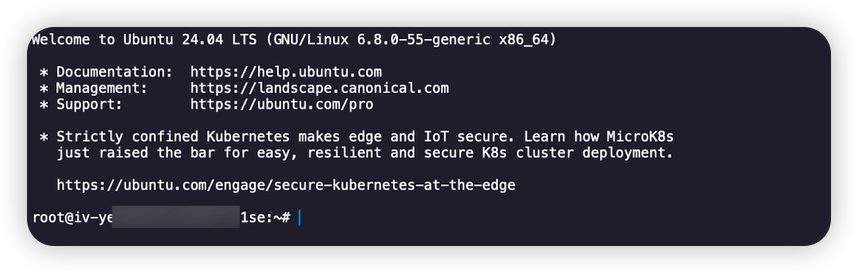
Şuna benzer bir istem görürseniz giriş başarılı demektir:
1 | Welcome to Ubuntu 24.04 LTS (GNU/Linux 6.x.x-x-generic x86_64) |
💡 Parmak izini neden doğrulamalıyız?
Bunun sebebi “ortadaki adam saldırılarını” (man-in-the-middle) önlemek. İlk bağlantıda sunucunun parmak izini kaydedersin; sonraki bağlantılarda bu parmak izi değişmişse, bil ki birisi sunucunu taklit etmeye çalışıyor olabilir.
Sunucunla Tanış
Giriş yaptıktan sonra, bu makinenin temel durumuna bir göz atalım:
1 | # 查看系统版本 |
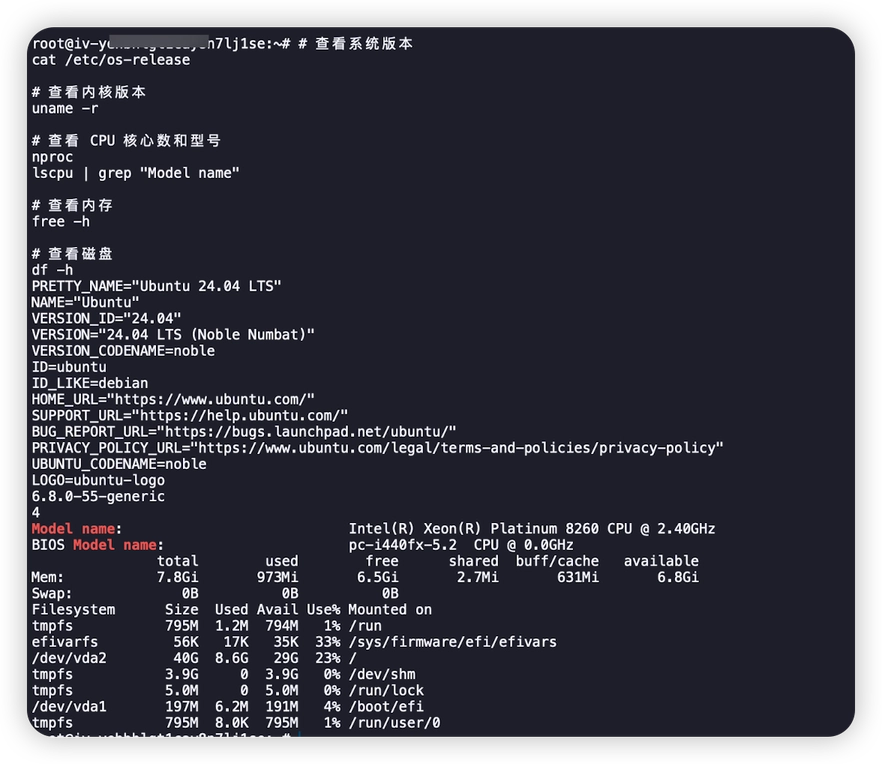
Bu bilgileri aklında tut, ileride bir sorun çözerken mutlaka lazım olacak.
Sistem Güncelleme
Sunucu bilgilerini öğrendikten sonra, yapacağımız ilk ciddi iş sistemi güncellemek. Yeni sunucuların sistem imajı birkaç ay öncesine ait olabilir ve bu süre zarfında yeni güvenlik yamaları yayınlanmış olabilir:
1 | # 更新软件包列表 + 升级所有软件 + 清理 |
Parametrelerin anlamı:
apt update: Paket indeksini güncellerapt full-upgrade: Çekirdek (kernel) dahil tüm yazılımları yükseltir-y: Otomatik onaylar, elle “yes” yazmana gerek kalmazapt autoremove: Artık ihtiyaç duyulmayan bağımlılıkları silerapt autoclean: İndirilen kurulum paketlerinin önbelleğini temizler
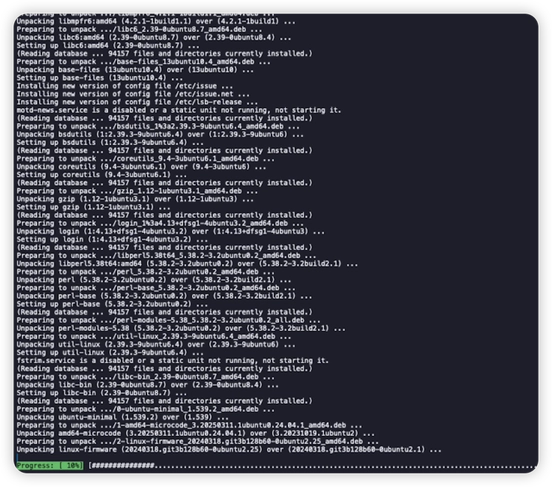
⏱️ Bu adım güncelleme miktarına bağlı olarak birkaç dakika sürebilir. Arada bir onay istediğinde, ekranda ne diyorsa genelde o yönde ilerlemek yeterli.
⏱️ Bu adım, güncelleme miktarına bağlı olarak birkaç dakika sürebilir. Arada bazen onay isteyebilir, ekranın söylediği gibi ilerlesen yeterli.
Yeniden Başlatma Gerekiyor mu Kontrol Et
Çekirdek (kernel) güncellemesinden sonra genellikle etkili olması için yeniden başlatma gerekir:
1 | # 检查是否需要重启 |
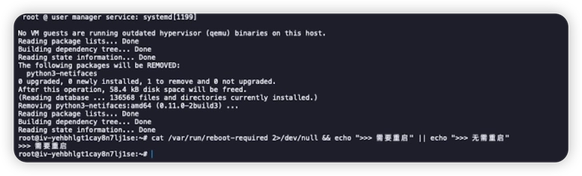
Eğer yeniden başlatma gerektiğine dair bir uyarı çıkarsa:
1 | reboot |
Yeniden başlatma işleminden sonra tekrar SSH ile bağlanman gerekecek.
Sık Kullanılan Araçları Kur
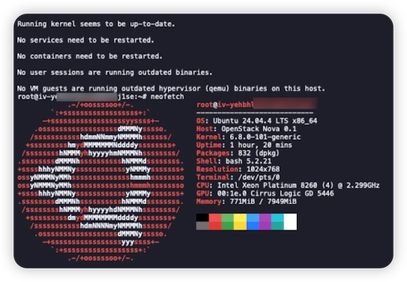
1 | apt install -y sudo curl wget git vim htop tree unzip net-tools ufw fail2ban neofetch |
Bu araçlar ne işe yarar:
| Araç | Kullanım amacı | |
|---|---|---|
sudo |
Normal kullanıcıların yönetici komutlarını çalıştırmasını sağlar | |
curl / wget |
Dosya indirme | |
git |
Sürüm kontrolü | |
vim |
Metin editörü | |
htop |
Daha şık bir süreç monitörü | |
tree |
Dizin yapısını ağaç şeklinde gösterir | |
net-tools |
Ağ araçları (ifconfig, netstat vb.) | |
ufw |
Basit ve kullanışlı bir güvenlik duvarı | |
fail2ban |
Kaba kuvvet saldırılarına karşı koruma | |
neofetch |
Sistem bilgilerini şık bir şekilde gösterir | |
 |
3.2 root olmayan kullanıcı oluşturma
Neden doğrudan root kullanmıyoruz?
root kullanıcısının yetkileri çok geniştir, bir anlık dalgınlıkla rm -rf / her şeyi çöpe gidebilir. Günlük işlerde normal bir kullanıcıyı kullanmalısın, yönetici yetkisi gerektiğinde ise sudo komutuna başvurursun.
openclaw denen bir canavar, ona root yetkilerini vermeye nasıl cüret edebiliriz ki?
Kullanıcı oluşturma
1 | # 创建用户(把 ittinker 换成你想要的用户名) |
Sistem sana şifre belirlemeni ve birkaç bilgi girmeni isteyecek:
1 | New password: # 输入密码(不会显示) |
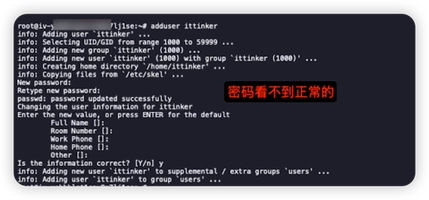
sudo yetkisi verme
1 | # 把用户加入 sudo 组, ittinker 换成你自己上面创建的那个用户 |
Hemen doğrulayalım:
1 | # 切换到新用户 ittinker 换成你自己上面创建的那个用户 |
Çıktıda root görüyorsan, sudo ayarları başarıyla tamamlanmış demektir.
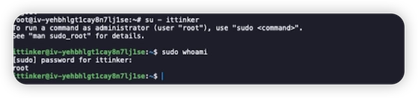
💡 Küçük bir ipucu
exityazarak tekrar root kullanıcısına dönebilirsin. Bundan sonraki adımlarda ayarları root olarak yapmaya devam edeceğiz, kurulum bitince tekrar normal kullanıcımıza geçeceğiz.
3.3 SSH anahtarı ile giriş yapma ayarları
Anahtar doğrulama mı, şifre doğrulama mı?
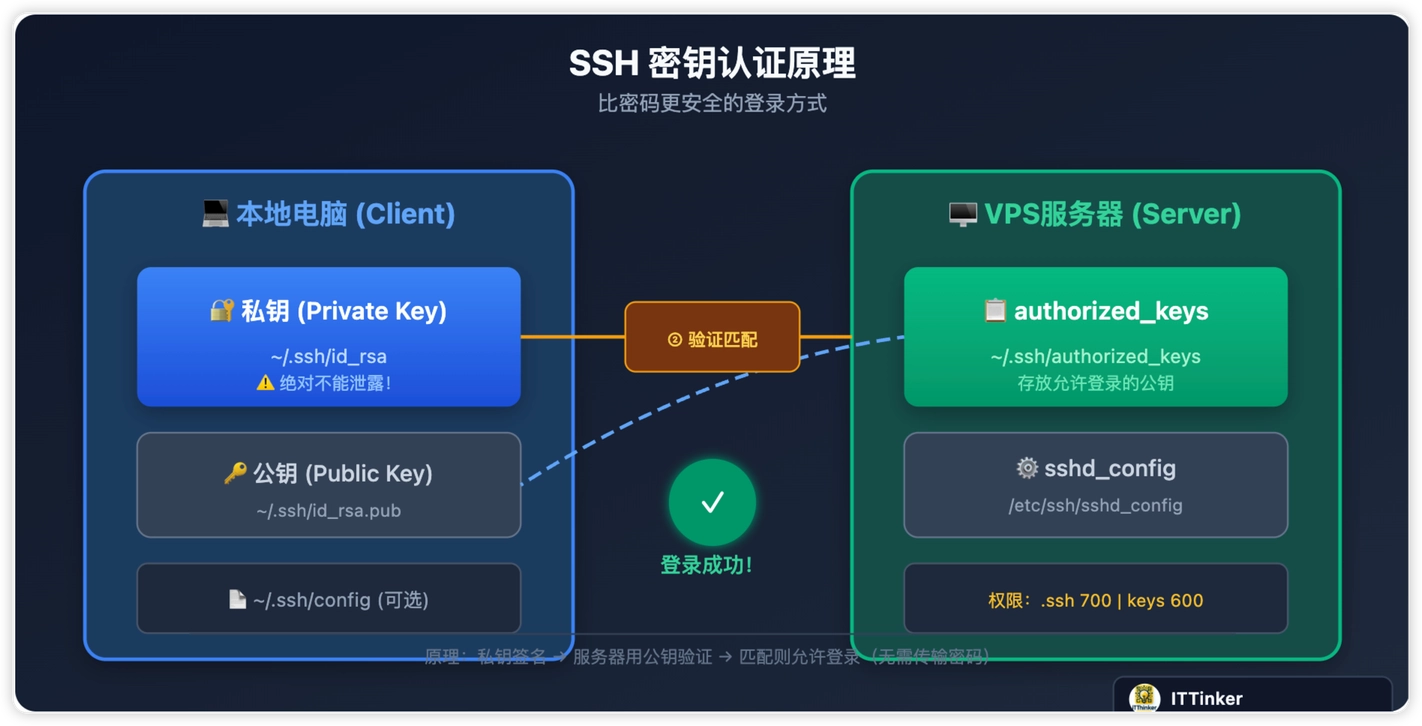
Anahtar doğrulama, şifreye kıyasla çok daha güvenlidir:
- Şifreler brute-force saldırılarıyla kırılabilir, ama anahtarları kırmak neredeyse imkansızdır.
- Her seferinde şifre yazma derdinden kurtulur, işini çok kolaylaştırır.
- Şifren sızsa bile, özel anahtar (private key) olmadan sisteme girişin imkansızdır.
Adım 1: Yerel makinede anahtar çiftini oluştur
Kendi bilgisayarında (sunucuda değil) şu komutu çalıştır:
1 | # 生成 ED25519 密钥(推荐,更安全更快) |
Şöyle bir çıktı göreceksin:
1 | Enter file in which to save the key (/Users/你/.ssh/id_ed25519): |
Varsayılan yolu kullanmak için direkt Enter’a bas. Biz burada ./ittinker kullandık, yani dosyanın mevcut dizine ittinker adıyla kaydedilmesini istedik.
1 | Enter passphrase (empty for no passphrase): |
Anahtarına bir parola belirleyebilirsin (bu ekstra bir güvenlik katmanı olur), ya da boş bırakmak için direkt Enter’a basabilirsin.
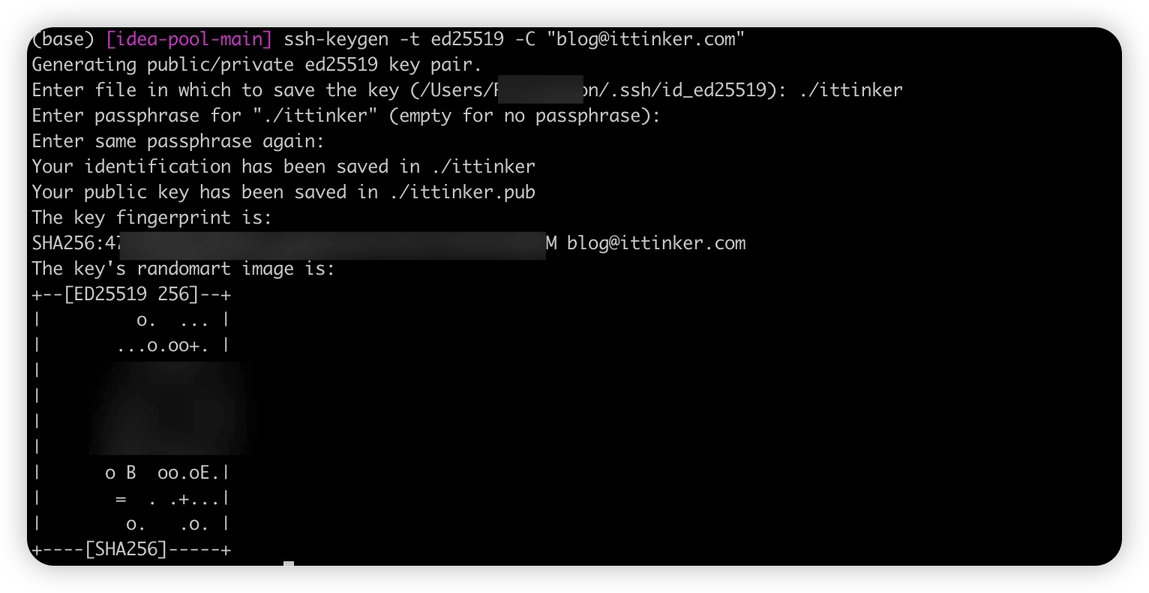
İşlem bittikten sonra ~/.ssh/ dizininde iki dosya göreceksin (bunlar varsayılan dosya adlarıdır, az önce direkt Enter’a basarsan böyle olur):
id_ed25519: Özel anahtar (private key), asla sızdırmamalısın!id_ed25519.pub: Açık anahtar (public key), bunu sunucuya yüklemen gerekiyor
💡 ed25519 mu, RSA mı?
ed25519günümüzde önerilen algoritmadır; eski usul RSA’dan daha güvenlidir ve anahtar boyutu daha kısadır. Sistemin çok eskiyse ve desteklemiyorsassh-keygen -t rsa -b 4096kullanabilirsin.
Küçük bir detay: ed25519 ile üretilen anahtar dosyaları oldukça küçük olurken, RSA’nın dosyaları çok büyüyor. Yapay zekaya sorduğumda öğrendim: dosya boyutunun bir önemi yok, önemli olan kullanılan algoritma.
İkinci adım: Açık anahtarı sunucuya yükle
Yöntem A: ssh-copy-id kullan (önerilen)
1 | # 在你的电脑上执行 |
Sunucu parolanı girdikten sonra, açık anahtarın otomatik olarak sunucuya kopyalanır.
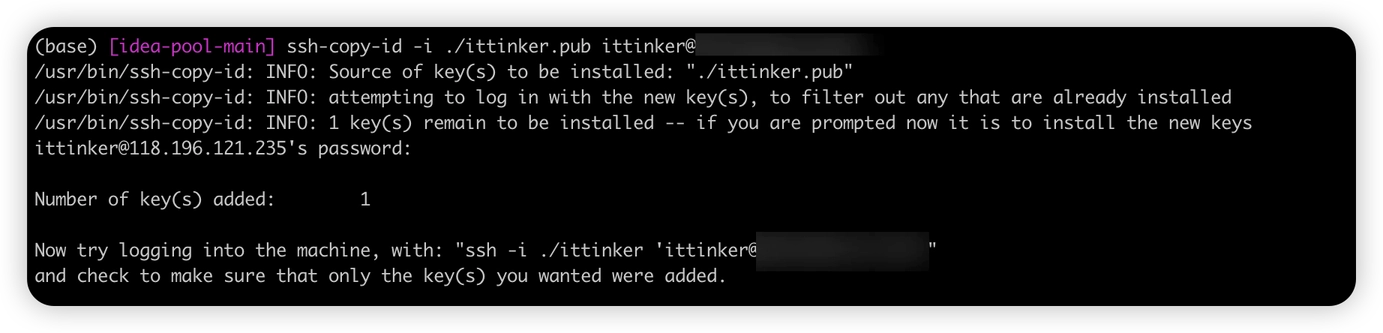
Yöntem B: Elle kopyala
Eğer ssh-copy-id çalışmazsa, elle de yapabilirsin:
1 | # 1. 在你的电脑上,查看公钥内容 |
Çıktıyı kopyala (ssh-ed25519 ile başlayan o uzun metni).
1 | # 2. 在服务器上,为新用户创建 .ssh 目录, ittinker 换成你刚刚创建的用户名 |
⚠️ İzinler çok önemli!
SSH dosya izinleri konusunda oldukça katıdır:
.sshdizini: 700 (sadece kullanıcının kendisi erişebilir)authorized_keysdosyası: 600 (sadece kullanıcının kendisi okuyup yazabilir)İzinleri yanlış ayarlarsan SSH, anahtarla girişi reddeder.
Üçüncü adım: Anahtarla girişi test et
Yeni bir terminal penceresi aç (orijinal pencereyi kapatma, bir şeyleri yanlış yaparsan geri dönmen için can simididir) ve anahtarla girişi test et:
1 | ssh ittinker@你的服务器IP |
Şifre girmeden giriş yapabiliyorsan, anahtar kurulumu başarılı demektir! 🎉
(Eğer özel anahtarın için bir passphrase belirlediysen, senden bu şifreyi istemesi normaldir)
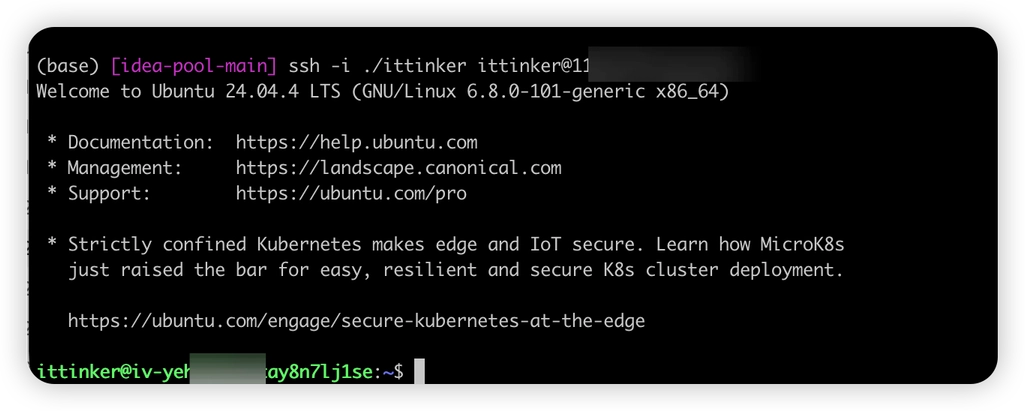
Buraya bir -i parametresi ekledik çünkü bu anahtarı varsayılan yola değil, mevcut dizine koyduk. Belirtmezsek sistem varsayılan anahtarı kullanır.
3.4 SSH Güvenliğini Sağlamlaştırma
Anahtarla giriş artık çalıştığına göre, SSH bağlantısını biraz daha sağlamlaştıralım:
- Varsayılan portu değiştir (tarayıcılardan kaçınmak için)
- Şifreyle girişi devre dışı bırak
- root kullanıcısının doğrudan giriş yapmasını engelle
SSH yapılandırma dosyasını düzenle
1 | # 备份原配置 |
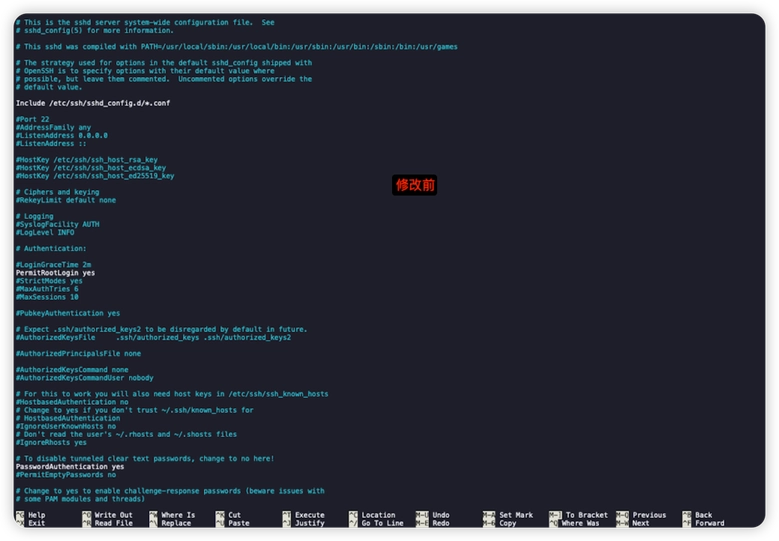
Aşağıdaki ayarları bul ve düzenle (bazıları yorum satırı olarak işaretlenmiş olabilir, başlarındaki # işaretini kaldır):
1 | # 修改端口(选一个 1024-65535 之间的数字) |
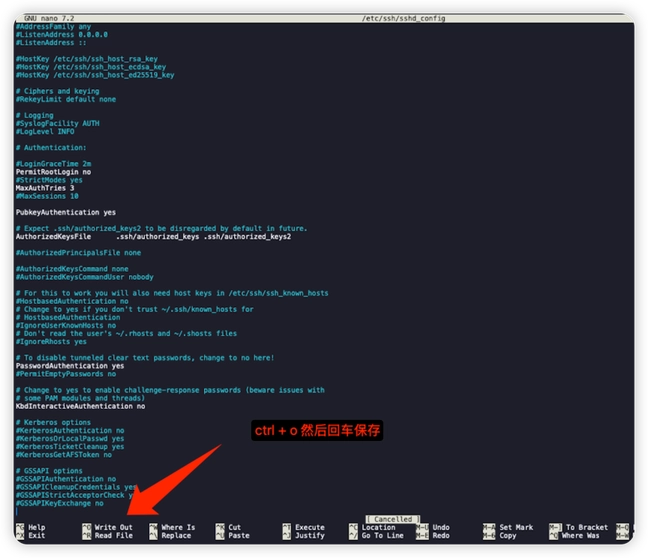
Kaydet ve çık (ctrl + o).
Nano’da kaydetmek için ctrl + o tuşlarına bas, sana dosya adını soracak, direkt Enter’a basıp geç, çıkmak için ise ctrl + x yapıyorsun.
SSH servisini yeniden başlat
1 | systemctl restart sshd.service |
⚠️ Önemli Uyarı!
Mevcut terminali kapatma! Önce yeni bir pencerede açıp yeni ayarlarla sorunsuz giriş yapabildiğini test et:
Giriş yapabiliyorsan eski pencereyi kapatabilirsin. Giriş yapamıyorsan, eski pencerede ayarları düzeltme şansın hâlâ var.
Eğer hafif sunucu (lightweight) aldıysan, büyük ihtimalle bu portu değiştiremezsin; geleneksel ECS’lerde ise bu değişiklik yapılabilir, buna dikkat et.
3.5 UFW güvenlik duvarını yapılandır
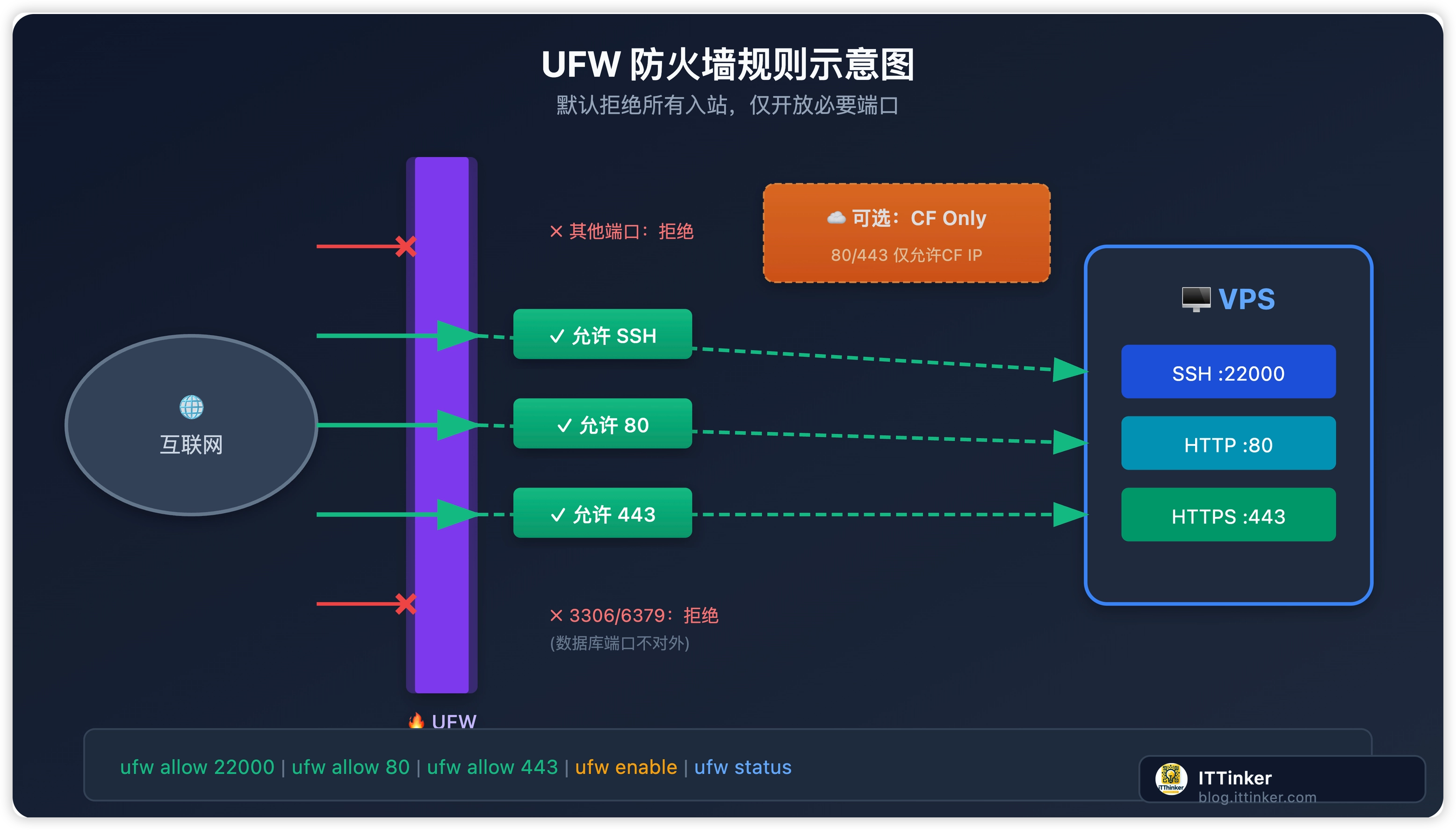
UFW (Uncomplicated Firewall), Ubuntu’nun varsayılan güvenlik duvarı aracıdır; ayarı basittir ama işlevi güçlüdür.
Temel yapılandırma
1 | # 设置默认策略:拒绝所有入站,允许所有出站 |
Güvenlik duvarını etkinleştir
1 | ufw enable |
Şu uyarıyı göreceksin:
1 | Command may disrupt existing ssh connections. Proceed with operation (y|n)? |
Onaylamak için y yaz.
Durumu kontrol et
1 | ufw status verbose |
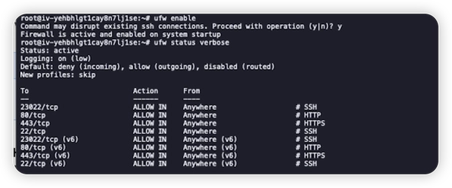
23022 kısmını yanlış yazmışım, siz kendi durumunuza göre ayarlarsınız, takılmayın buna
Çıktı şu şekilde olmalı:
1 | Status: active |
Sık kullanılan komutlar hızlı rehber
1 | # 查看状态 |
3.6 BBR hızlandırmasını açma
BBR (Bottleneck Bandwidth and Round-trip propagation time), Google tarafından geliştirilmiş bir TCP tıkanıklık kontrol algoritmasıdır ve ağ performansını ciddi şekilde artırır.
Tek tıkla aç
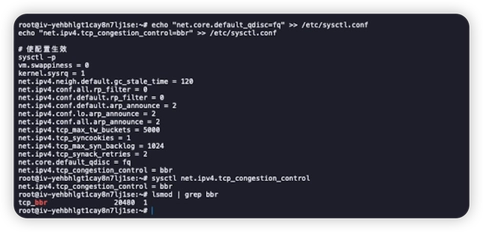
1 | # 添加 BBR 配置 |
Açılıp açılmadığını doğrulama
1 | # 查看当前拥塞控制算法 |
Çıktı şu olmalı:
1 | net.ipv4.tcp_congestion_control = bbr |
1 | # 确认 BBR 模块已加载 |
Çıktı şu şekilde:
1 | tcp_bbr 20480 3 |
💡 BBR’nin etkisi
BBR’yi açtıktan sonra, özellikle ağın dengesiz olduğu veya gecikmenin yüksek olduğu durumlarda şunu net hissedeceksin:
- İndirme hızı daha hızlı
- SSH işlemleri daha akıcı
- Web sayfaları daha hızlı yüklenir
3.7 fail2ban ile kaba kuvvet saldırılarına karşı koruma
fail2ban logları izler ve birden fazla kez giriş yapamayan IP’leri otomatik olarak banlar.
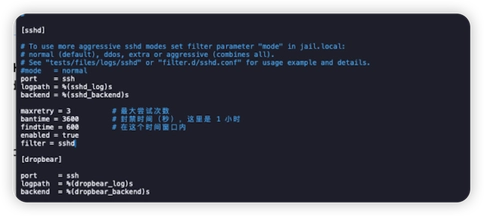
Temel yapılandırma
1 | # 复制默认配置(不要直接修改 jail.conf) |
[sshd] kısmını bul ve şu ayarlardan emin ol:
1 | [sshd] |
Servisleri başlatma
1 | # 重启 fail2ban |
Durumu kontrol etme
1 | # 查看 fail2ban 状态 |
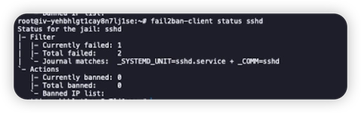
Çıktı şu şekilde görünür:
1 | Status for the jail: sshd |
Sık kullanılan komutlar
1 | # 手动封禁 IP |
3.8 [İsteğe bağlı] SSH Config ile birden fazla sunucu yönetimi
Eğer birden fazla sunucun varsa, her seferinde ssh -p 22000 user@ip yazmak oldukça yorucu olabilir. SSH Config kullanarak bu süreci basitleştirebilirsin.
Yapılandırma dosyası
Kendi bilgisayarında ~/.ssh/config dosyasını düzenle:
1 | vim ~/.ssh/config |
Yapılandırmayı ekle:
1 | # 第一台服务器 |
Kullanımı
Artık doğrudan alias ile bağlanabilirsin:
1 | # 连接第一台服务器 |
IP, port ve kullanıcı adını ezberleme derdi tamamen bitti!
3.9 [İsteğe bağlı] Sadece Cloudflare erişimine izin verme
Siten tamamen Cloudflare arkasındaysa, güvenliği artırmak için 80/443 portlarına yalnızca Cloudflare IP’lerinin erişmesine izin verecek şekilde ayarlayabilirsin.
⚠️ Dikkat: Bu yapılandırma için alan adının önceden Cloudflare CDN’e bağlanmış olması gerekir.
Otomatik yapılandırma betiği
1 | # 下载脚本 |
Bu betik şu işlemleri yapar:
- Cloudflare’ın resmi sayfasından en güncel IP bloklarını al
- UFW kuralı ekle, 80/443 portlarına yalnızca bu IP’lerden erişime izin ver
- UFW’yi yeniden yükle
Otomatik güncellemeyi zamanla
Cloudflare’ın IP blokları zamanla değişebilir, bu yüzden haftalık otomatik güncelleme ayarlayalım:
1 | # 添加 cron 任务(每周一凌晨执行) |
3.10 Saat dilimini ayarla
Varsayılan saat dilimi muhtemelen UTC’dir; logları daha kolay okuyabilmen için bulunduğun saat dilimine değiştir:
1 | # 查看当前时区 |
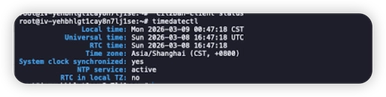
3.11 [İsteğe bağlı] Otomatik güvenlik güncellemelerini yapılandır
Sistemin güvenlik yamalarını otomatik kurmasını sağla, böylece her seferinde elle uğraşmak zorunda kalmazsın:
1 | # 安装自动更新工具 |
Otomatik güncellemeleri etkinleştirmek için “Yes” seçeneğini işaretle.
💡 Bu özellik yalnızca güvenlik güncellemelerini otomatik kurar; sistemi yeni bir ana sürüme yükseltmez, yani oldukça güvenli bir yöntemdir.
4. Özet
Başlatma kontrol listesi
Yukarıdaki yapılandırmaları tamamladıktan sonra, her şeyin yerinde olduğundan emin olmak için şu listeyi bir gözden geçir:
| Kontrol Adımı | Komut | Beklenen Sonuç |
|---|---|---|
| Sistem güncel | apt update && apt list --upgradable |
Yükseltilecek paket yok |
| Sudo yetkisi çalışıyor | sudo whoami |
root çıktısı |
| Anahtar girişi çalışıyor | ssh yourname@ip -p port |
Şifresiz giriş |
| Şifre girişi devre dışı | grep PasswordAuth /etc/ssh/sshd_config |
PasswordAuthentication no |
| SSH portu değiştirildi | grep Port /etc/ssh/sshd_config |
Ayarladığın port |
| Güvenlik duvarı aktif | ufw status |
Status: active |
| BBR etkin | sysctl net.ipv4.tcp_congestion_control |
= bbr |
| fail2ban çalışıyor | systemctl status fail2ban |
active (running) |
| Zaman dilimi ayarlandı | timedatectl |
Asia/Shanghai veya senin zaman dilimin |
| Yerel SSH Config | cat ~/.ssh/config |
Sunucu takma adı yapılandırıldı |
Önemli Dosya Konumları
1 | /etc/ssh/sshd_config # SSH 服务端配置 |
Güvenlik İçin En İyi Pratikler
- Sistemi düzenli güncelle:
apt update && apt upgrade - Giriş loglarını düzenli kontrol et:
lastb(başarısız girişler),last(başarılı girişler) - fail2ban ban durumunu takip et
- Önemli yapılandırma dosyalarını değiştirmeden önce yedek al
5. Sorun Giderme
S1: Anahtar girişi başarısız, hâlâ şifre mi istiyor?
Olası nedenler:
-
Yetki sorunu (en yaygını)
1
2
3# 检查并修复权限
chmod 700 ~/.ssh
chmod 600 ~/.ssh/authorized_keys -
Public key doğru kopyalanmamış
1
2
3# 检查 authorized_keys 内容
cat ~/.ssh/authorized_keys
# 应该是一行完整的公钥,以 ssh-ed25519 或 ssh-rsa 开头 -
SELinux müdahalesi (CentOS/RHEL sistemlerde)
1
restorecon -Rv ~/.ssh
Q2: Portu değiştirince bağlanamıyor musun?
Çözüm adımları:
-
Yeni portun güvenlik duvarında (firewall) açıldığından emin ol:
1
ufw status | grep 你的端口
-
SSH ayarlarının doğru olduğundan emin ol:
1
grep Port /etc/ssh/sshd_config
-
SSH servisinin çalıştığından emin ol:
1
systemctl status sshd
-
Hala bağlanamıyorsan, bulut sağlayıcısının VNC/konsolu üzerinden giriş yapıp düzelt.
Q2.5: Port değişikliği hiç mi işe yaramadı? (Bulut sağlayıcılarının hafif sunucuları)
Belirti: /etc/ssh/sshd_config değiştirdin, servisi yeniden başlattın ama 22 portu hâlâ açık, yeni port devreye girmedi.
Teşhis yöntemi:
bash
1 | # 查看是谁在监听 22 端口 |
Çıktı şu tarzdaysa:
1 | tcp 0 0.0.0.0:22 0.0.0.0:* LISTEN 1/init |
22 portunun init (PID 1) tarafından dinlendiğini, yani sshd sürecinin değil, anlamına gelir.
Nedeni: Bazı bulut sağlayıcılarının “hafif uygulama sunucuları” veya “konteyner örnekleri” SSH bağlantılarını platform katmanında proxy üzerinden yönetir. Yani sunucunun içindeki sshd ayarlarını değiştirmenin hiçbir etkisi olmaz.
Çözüm:
| Örnek Türü | SSH Portunu Değiştirme Yöntemi |
|---|---|
| Geleneksel ECS | sshd_config dosyasını düzenle ✅ |
| Hafif Sunucu | Bulut kontrol panelinden değiştirmen gerekebilir ya da hiç desteklenmeyebilir |
| Konteyner Örneği | Genellikle değiştirilemez |
Eğer instance’ında portu değiştiremiyorsan, diğer güvenlik önlemleri çok daha kritik hale gelir:
- ✅ Standart bir kullanıcı oluştur + root girişini kapat
- ✅ SSH anahtarı ile giriş yap + şifreli girişi devre dışı bırak
- ✅ Brute-force saldırılarına karşı fail2ban kullan
Bunları eksiksiz yaparsan, güvenlik seviyen yine de oldukça yüksek olur.
Q3: fail2ban beni kendi IP’mden mi banladı?
1 | # 用 VNC 登录后解封 |
Q4: UFW’yi açtıktan sonra siteye erişemiyor musun?
1 | # 检查 80/443 是否开放 |
Q5: Komut çalıştırınca sudo bulunamadı hatası mı alıyorsun?
Debian minimal kurulumlarda sudo yüklü gelmeyebilir. root olarak giriş yapıp şunu yükleyebilirsin:
1 | apt install sudo |
6. Tek tıkla başlatma betiği (Alıştıktan sonra kullan)
Eğer yukarıdaki adımlara artık iyice alıştıysan, bu betiği kullanarak sunucunu hızlıca baştan kurabilirsin.
⚠️ Dikkat: Betiği çalıştırmadan önce SSH public key’inin hazır olduğundan emin ol.
1 |
|
7. Bunları yaptıktan sonra güvenlik ne kadar arttı?
| Adım | Ne yaptık? | Neden önemli? |
|---|---|---|
| Sistem güncelleme | En son yamaları kurduk | Bilinen açıkları kapattık |
| Yeni kullanıcı oluşturma | Artık root’u doğrudan kullanmıyoruz | Yanlışlıkla yapılacak işlemlerin riskini azaltır |
| SSH anahtarı | Şifre yerine anahtarla girişe geçtik | Brute-force ile kırılamaz |
| Port değiştirme | Varsayılan 22 portundan uzaklaştık | Taranıp bulunma olasılığını düşürür |
| Şifre girişini devre dışı bırakma | Sadece anahtarla girişe izin verdik | Şifre saldırılarını tamamen ortadan kaldırır |
| Root girişini devre dışı bırakma | root artık doğrudan giriş yapamıyor | Saldırı zorluğunu artırır |
| UFW güvenlik duvarı | Sadece gerekli portları açtık | Saldırı yüzeyini daraltır |
| BBR hızlandırma | Ağ performansını optimize ettik | Erişim hızını artırır |
| fail2ban | Kötü niyetli IP’leri otomatik banladık | Sürekli saldırıları engeller |
Bunları hallettikten sonra, sunucunun güvenliği VPS’lerin %90’ını geride bırakıyor demektir.
Sıradaki yazıdan haberler
Sıradaki yazıda SSH anahtarı ile giriş yapılandırması hızlı rehberi konusunu ele alacağız ve şu konuları daha detaylıca inceleyeceğiz:
- Farklı işletim sistemlerinde anahtar oluşturma yöntemleri
- Birden fazla anahtarı yönetme
- SSH Agent yapılandırması
- Yaygın SSH istemcisi ayarları
Yazının son güncellenme tarihi: Ocak 2026
Bağımsız geliştirici araç kutusu serisi, takipte kal!