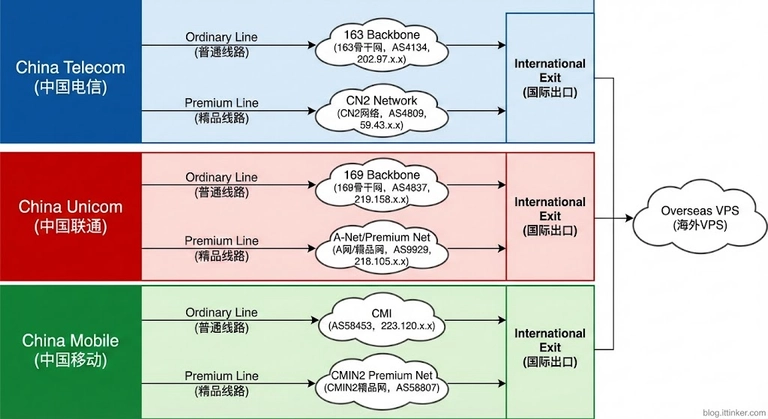
Deine erste Stunde mit dem VPS: Komplette Einrichtung von nacktem Server bis sicher nutzbar (mach dein OpenClaw sicherer)
Ein frisch gekaufter VPS ist wie eine unverschlossene Tür, an die weltweit Script-Kids klopfen. Dieser Artikel zeigt dir, wie du die Tür sicher verriegelst. Damit dein „openclaw“ nicht unkontrolliert herumstromert.
0. Vorab
Du hast dir gerade einen VPS gekauft, hast voller Vorfreude die IP und das root-Passwort in der Hand – und jetzt?
Die meisten machen dann einfach das: Direkt Software installieren und das Projekt deployen.
Das ist ein gefährlicher Reflex.
Dein VPS hat eine öffentliche IP-Adresse. Das bedeutet, dass jeder Mensch auf der ganzen Welt versuchen kann, sich dorthin zu verbinden. Und in der Standardkonfiguration gilt:
- Der Port 22 ist öffentlich zugänglich
- Der Benutzername ist das allseits bekannte root
- Ein einziges Passwort schützt dich noch
Jeden Tag scannen unzählige automatisierte Skripte ganze IP-Blöcke und versuchen mit gängigen Passwörtern, per Brute-Force einzudringen. Dein Server wird ab der ersten Sekunde nach dem Hochfahren bereits angegriffen.
Deshalb lautet die goldene Regel: Das Allererste nach dem VPS-Kauf ist nicht die Software-Installation, sondern die Sicherheits-Grundeinrichtung.
1. Unser Ziel
Das Ziel dieses Artikels ist:
- ✅ Sicheren Remote-Zugang einrichten: SSH-Login mit Keys + abweichender Port
- ✅ Einen normalen User anlegen: Nicht direkt als root arbeiten
- ✅ Firewall konfigurieren: Nur wirklich nötige Ports aufmachen
- ✅ Netzwerk-Boost aktivieren: Mit BBR richtig Gas geben
- ✅ Brute-Force-Angriffen vorbeugen: fail2ban bannt böswillige IPs automatisch
Wenn du das alles durch hast, steht dein VPS auf einem soliden Fundament und du kannst da beruhigt deine Dienste deployen.
2. Planung & Gedanken
Warum diese Konfiguration?
Ein frisch gekaufter VPS ist wie eine nagelneue Wohnung im Rohbau:
| Standardzustand | Risiko | Unsere Lösung |
|---|---|---|
| Direkter Login als root | Zu hohe Rechte, fatal bei Fehlern | Normaler User + sudo |
| Login per Passwort | Anfällig für Brute-Force-Angriffe | SSH-Key-Login |
| Standard-Port 22 | Liegt im Fokus von Scannern | Nicht-Standard-Port |
| Firewall aus | Alle Ports nach außen offen | UFW: Nur nötige Ports durchlassen |
| Natives Netzwerk | Hoher Paketverlust, hohe Latenz | BBR Congestion Control |
Der grobe Ablauf
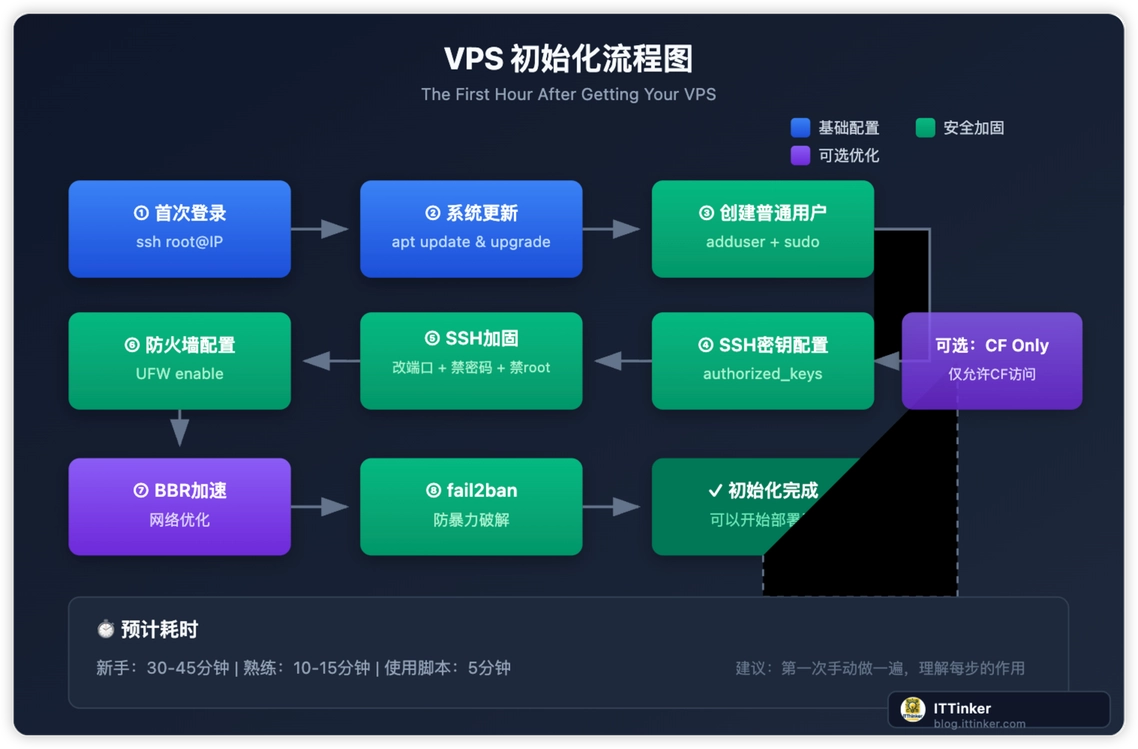
Wir gehen genau in dieser Reihenfolge vor, und ich erkläre dir bei jedem Schritt, warum wir das eigentlich machen.
3. Los geht’s: Schritt-für-Schritt
3.1 Erster Login und System-Update
Server-IP besorgen
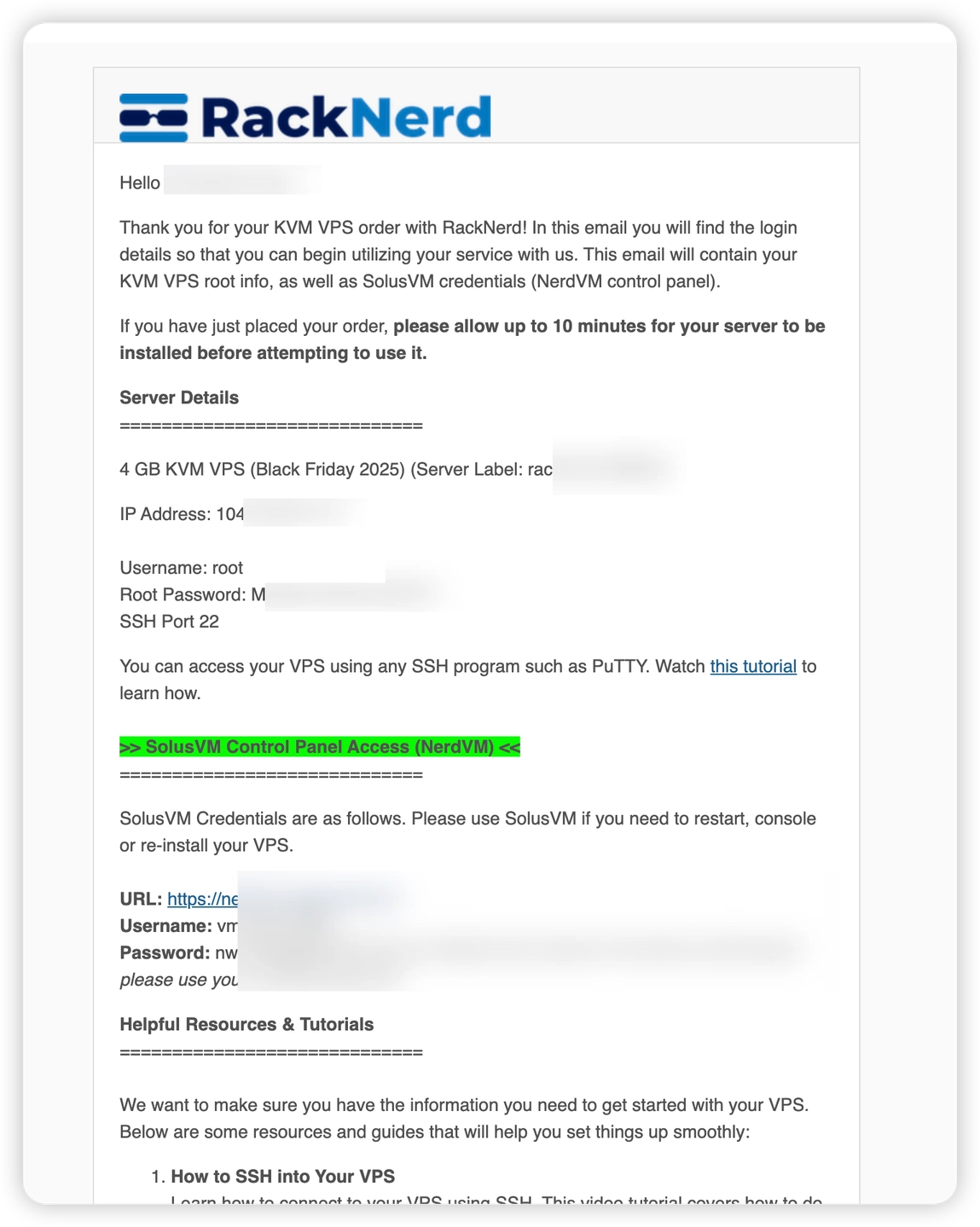
Sobald du deinen VPS gekauft hast, schickt dir der Anbieter:
- IP-Adresse: z. B.
192.168.1.100 - Port: Meistens
22(manche Provider nutzen abweichende Ports) - Benutzername: In der Regel
root - Passwort: Ein zufällig generierter String
SSH-Verbindung
Mac / Linux-User: Öffne das Terminal und tippe einfach Folgendes ein:
1 | ssh root@你的服务器IP |
Windows-User:
- Windows 10/11 bringt OpenSSH direkt mit, du kannst den Befehl oben also einfach in PowerShell oder CMD nutzen
- Oder du greifst auf Tools wie Termius oder MobaXterm zurück
Beim ersten Verbinden poppt die Abfrage zum Bestätigen des Fingerprints auf:
1 | The authenticity of host '192.168.1.100 (192.168.1.100)' can't be established. |
Das System fragt dich im Prinzip: „Ich kenne diesen Rechner nicht – willst du dich wirklich verbinden?“
Tippe yes ein und drück Enter. Danach kommt das Passwort (Achtung: Bei der Eingabe wird nichts angezeigt, das ist normale Sicherheitsarchitektur), dann wieder Enter.

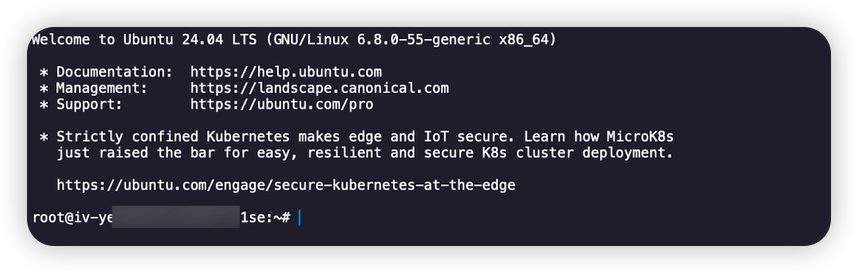
Wenn du einen Prompt in dieser Art siehst, hast du dich erfolgreich eingeloggt:
1 | Welcome to Ubuntu 24.04 LTS (GNU/Linux 6.x.x-x-generic x86_64) |
💡 Wozu eigentlich den Fingerprint checken?
Das schützt dich vor sogenannten Man-in-the-Middle-Angriffen. Beim allerersten Login speicherst du den Fingerprint des Servers ab. Wenn der bei einer späteren Verbindung plötzlich anders aussieht, ist das ein Warnsignal – vielleicht versucht da jemand, sich als dein Server auszugeben.
Lern deinen Server kennen
Nach dem Login schauen wir uns erst mal an, auf welchem Gerät du da eigentlich gelandet bist:
1 | # 查看系统版本 |
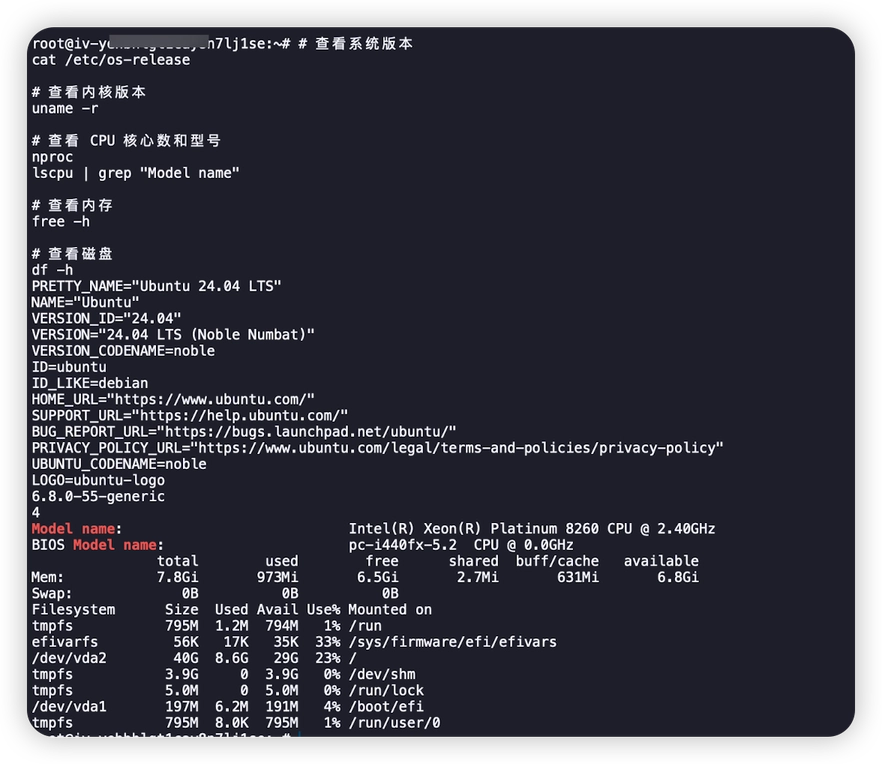
Merke dir diese Infos, das wird dir später bei der Fehlersuche extrem helfen.
System-Update
Jetzt, wo du weißt, wo du stehst, ist die erste echte Aufgabe: Bring das System auf den neuesten Stand. Das Image auf einem frischen Server ist oft schon ein paar Monate alt, und da zwischendurch bestimmt ein paar Sicherheits-Patches veröffentlicht wurden:
1 | # 更新软件包列表 + 升级所有软件 + 清理 |
Was die Parameter bedeuten:
apt update: Aktualisiert den Paket-Indexapt full-upgrade: Zieht alle Updates für die Software – inklusive des Kernels-y: Bestätigt automatisch, du musst also nicht ständig “yes” eintippenapt autoremove: Räumt nicht mehr benötigte Abhängigkeiten aufapt autoclean: Leert den Cache der heruntergeladenen Installationspakete
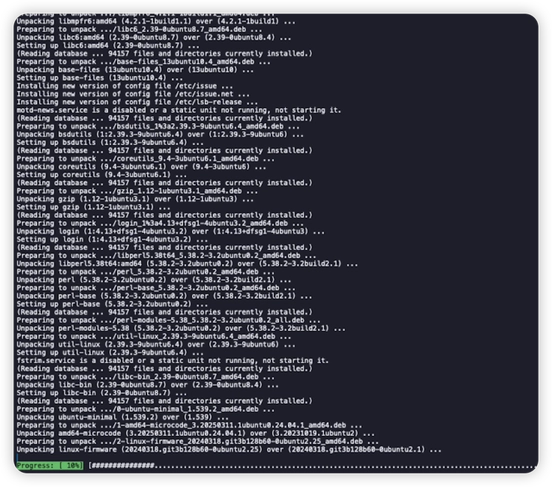
⏱️ Dieser Schritt kann ein paar Minuten dauern, je nachdem, wie viele Updates anstehen. Wenn zwischendurch mal eine Bestätigung verlangt wird, einfach bestätigen und mitlaufen lassen.
Checken, ob ein Reboot nötig ist
Nach einem Kernel-Update musst du den Server meistens einmal neu starten, damit alles greift:
1 | # 检查是否需要重启 |
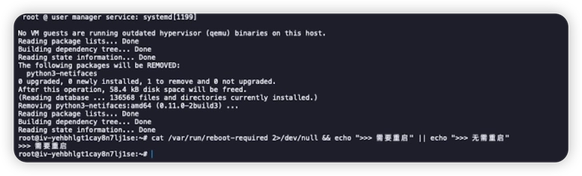
Wenn da steht, dass ein Neustart fällig ist:
1 | reboot |
Nach dem Reboot loggst du dich einfach per SSH wieder ein.
Nützliche Tools installieren
1 | apt install -y sudo curl wget git vim htop tree unzip net-tools ufw fail2ban neofetch |
Wofür du diese Tools brauchst:
| Tool | Zweck | |
|---|---|---|
sudo |
Normale Nutzer lassen Admin-Befehle ausführen | |
curl / wget |
Dateien herunterladen | |
git |
Versionskontrolle | |
vim |
Texteditor | |
htop |
Schickere Prozessüberwachung | |
tree |
Verzeichnisstruktur als Baum anzeigen | |
net-tools |
Netzwerk-Tools (ifconfig, netstat etc.) | |
ufw |
Simple und handliche Firewall | |
fail2ban |
Schutz gegen Brute-Force-Angriffe | |
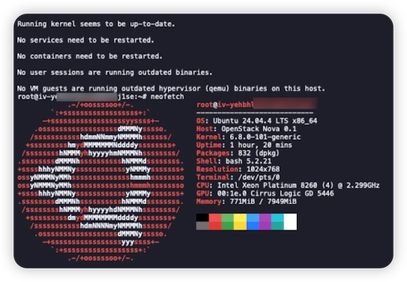
neofetch |
Systeminfos schön aufbereitet | |
 |
3.2 Einen Nicht-root-Benutzer anlegen
Warum nicht direkt root nutzen?
Der root-User hat einfach viel zu viele Rechte – ein kleiner Tippfehler rm -rf / und alles ist weg. Für den Alltag nimmst du besser einen normalen User. Wenn du mal Admin-Rechte brauchst, holst du dir die einfach mit sudo.
Der Lobster (openclaw) ist ein echtes Monster – dem würdest du doch auch nicht einfach root geben, oder?
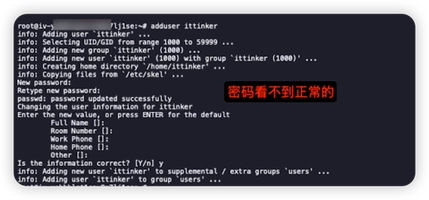
Benutzer anlegen
1 | # 创建用户(把 ittinker 换成你想要的用户名) |
Das System fragt dich jetzt nach einem Passwort und ein paar weiteren Infos:
1 | New password: # 输入密码(不会显示) |
sudo-Rechte vergeben
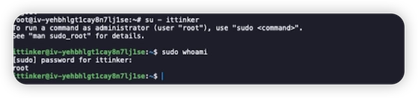
1 | # 把用户加入 sudo 组, ittinker 换成你自己上面创建的那个用户 |
Kurz testen:
1 | # 切换到新用户 ittinker 换成你自己上面创建的那个用户 |
Wenn root als Ausgabe erscheint, hast du sudo erfolgreich eingerichtet.
💡 Pro-Tipp
Mit
exitspringst du direkt zurück zum root-User. Für die nächsten Schritte bleiben wir erstmal im root-Kontext und richten alles ein. Danach wechseln wir wieder zum normalen User.
3.3 SSH-Key-Login einrichten
Key-Authentifizierung vs. Passwort-Authentifizierung
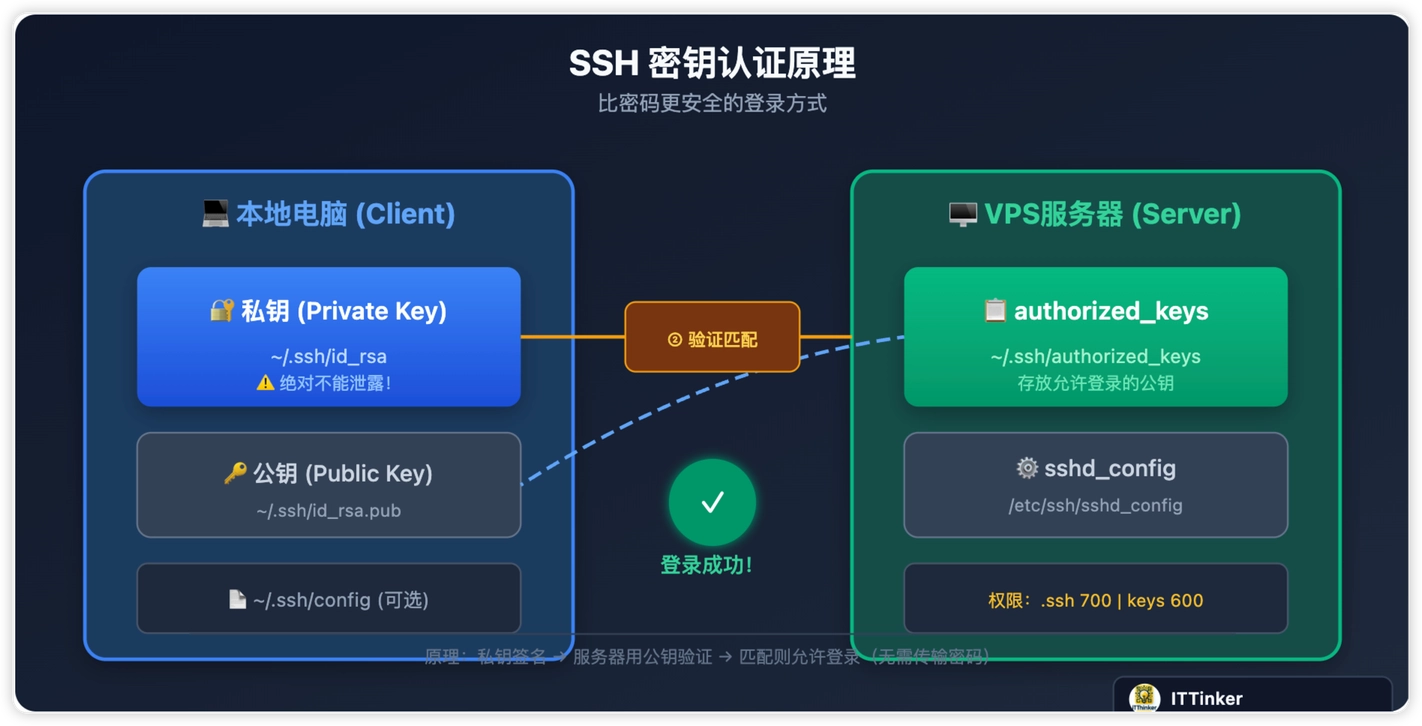
Key-Login ist deutlich sicherer als ein Passwort:
- Passwörter lassen sich bruteforcen, Keys quasi gar nicht
- Du musst nicht jedes Mal ein Passwort tippen – viel bequemer
- Selbst wenn dein Passwort geleakt wird, kommt ohne den privaten Key trotzdem niemand rein
Schritt 1: Schlüsselpaar lokal generieren
Führe das auf deinem Rechner aus (nicht auf dem Server):
1 | # 生成 ED25519 密钥(推荐,更安全更快) |
Dann erscheint folgende Abfrage:
1 | Enter file in which to save the key (/Users/你/.ssh/id_ed25519): |
Einfach mit Enter bestätigen, um den Standardpfad zu übernehmen. Wir verwenden hier ./ittinker – das bedeutet, die Datei wird im aktuellen Verzeichnis unter dem Namen ittinker gespeichert.
1 | Enter passphrase (empty for no passphrase): |
Du kannst noch ein Passwort für den Key vergeben (für eine extra Sicherheitsschicht) oder einfach leer lassen und Enter drücken.
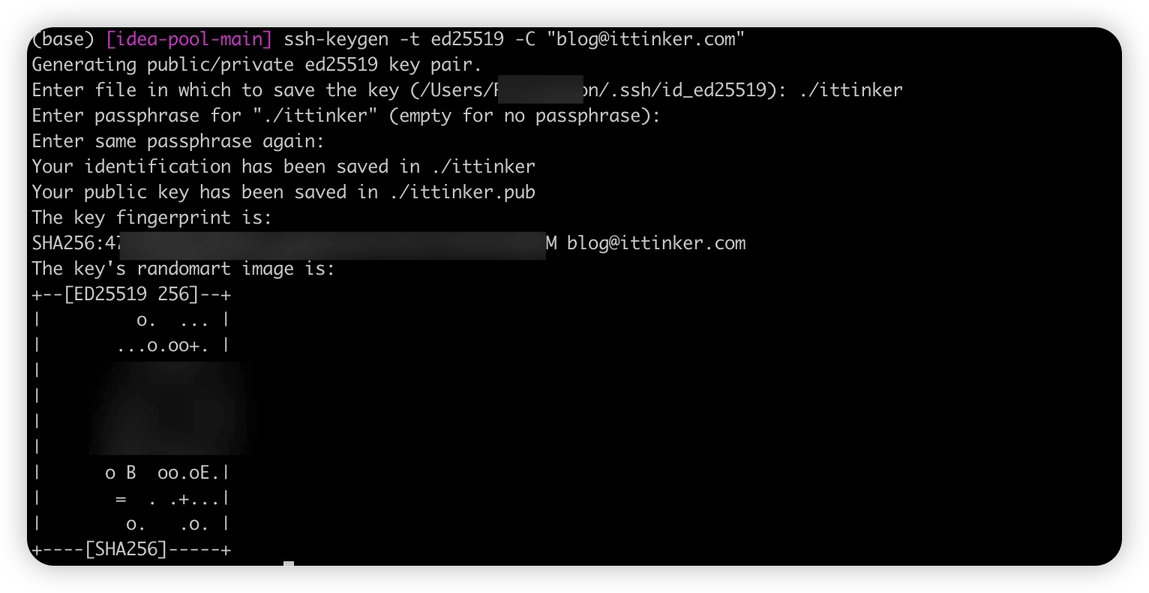
Wenn der Schlüssel generiert ist, findest du im Verzeichnis ~/.ssh/ zwei Dateien (hier mit den Standardnamen, sofern du vorher einfach Enter gedrückt hast):
id_ed25519: Der private Schlüssel – den darfst du auf keinen Fall weitergeben!id_ed25519.pub: Der öffentliche Schlüssel – der muss auf den Server hochgeladen werden
💡 ed25519 vs. RSA
ed25519ist der aktuell empfohlene Algorithmus – sicherer und mit kürzeren Keys als das klassische RSA. Falls dein System zu alt ist und ihn nicht unterstützt, kannst dussh-keygen -t rsa -b 4096nutzen.
Ein kleiner Nebenaspekt: Ein ed25519-Key ist recht klein, während RSA-Dateien ziemlich groß werden. Hab mal eine KI gefragt – die Größe spielt keine Rolle, das liegt einfach an der Art des Algorithmus.
Schritt 2: Den öffentlichen Schlüssel auf den Server laden
Variante A: Mit ssh-copy-id (empfohlen)
1 | # 在你的电脑上执行 |
Nachdem du dein Passwort eingegeben hast, wird der öffentliche Schlüssel automatisch auf den Server kopiert.
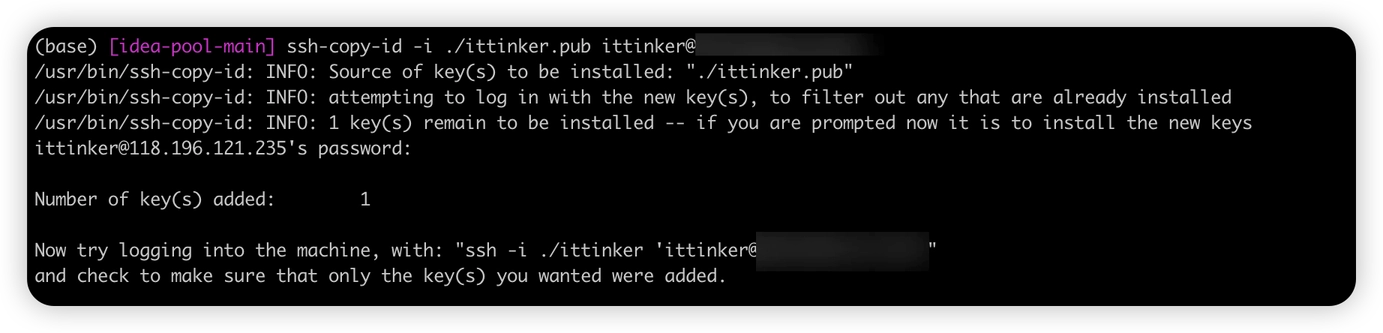
Variante B: Manuell kopieren
Falls ssh-copy-id nicht klappt, kannst du das auch manuell machen:
1 | # 1. 在你的电脑上,查看公钥内容 |
Kopiere die Ausgabe (ein langer Text, der mit ssh-ed25519 beginnt).
1 | # 2. 在服务器上,为新用户创建 .ssh 目录, ittinker 换成你刚刚创建的用户名 |
⚠️ Berechtigungen sind extrem wichtig!
SSH ist da sehr streng mit den Dateirechten:
.sshVerzeichnis: 700 (nur du selbst hast Zugriff)authorized_keysDatei: 600 (nur du selbst kannst lesen und schreiben)Wenn die Rechte nicht stimmen, verweigert SSH den Login mit dem Key.
Schritt 3: Key-Login testen
Öffne ein neues Terminal-Fenster (lass das alte offen, falls du was vermasselst hast du noch ein Backup), und test den Key-Login:
1 | ssh ittinker@你的服务器IP |
Wenn du dich jetzt ohne Passwort einloggen kannst, hast du es geschafft! 🎉
(Falls du für deinen Private Key eine Passphrase vergeben hast, wird er nach dem Key-Passwort fragen – das ist völlig normal)
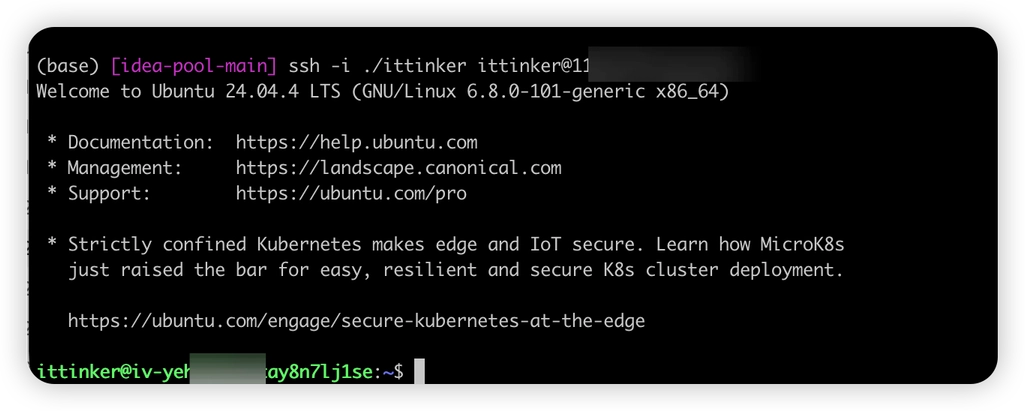
Wir haben hier den Parameter -i drangehängt, weil dieser Key nicht im Standard-Pfad liegt, sondern im aktuellen Verzeichnis. Wenn wir das nicht angeben, nimmt das System einfach den Default-Key.
3.4 SSH absichern
Jetzt, wo der Key-Login läuft, bringen wir SSH auf Vordermann:
- Den Standard-Port ändern (schützt vor automatischen Scans)
- Passwort-Login deaktivieren
- Direkten Root-Login verbieten
SSH-Konfigurationsdatei bearbeiten
1 | # 备份原配置 |
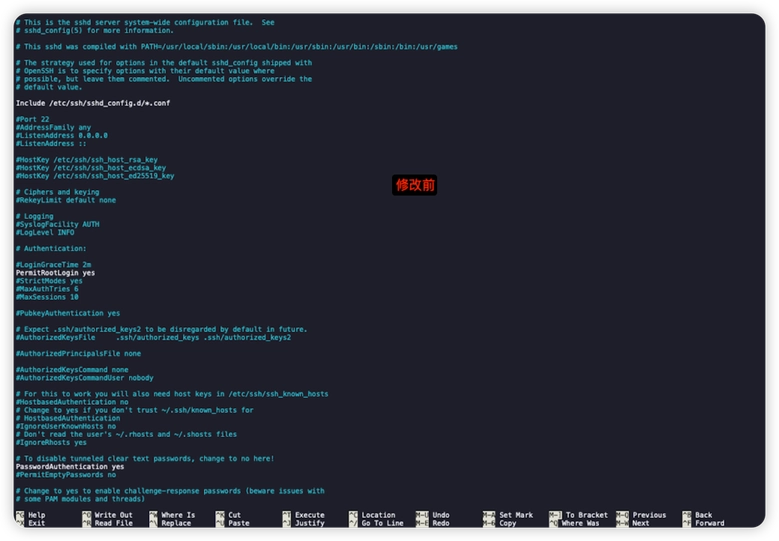
Suche die folgenden Einstellungen und passe sie an (einige davon sind vielleicht auskommentiert – entferne einfach das # davor):
1 | # 修改端口(选一个 1024-65535 之间的数字) |
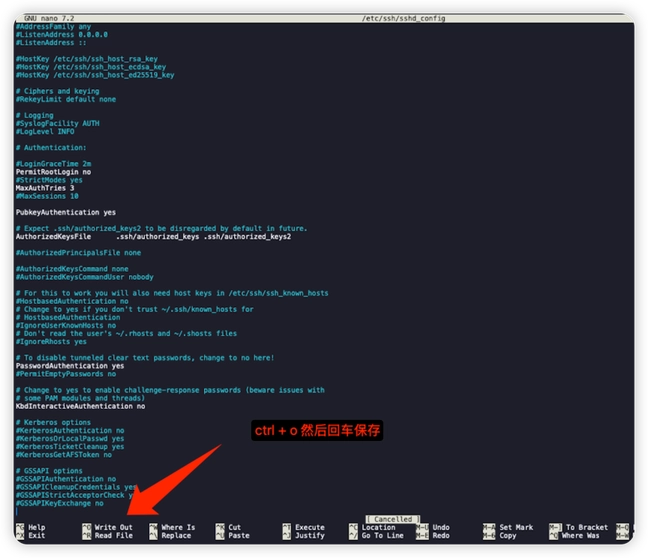
Speichern und beenden (ctrl + o).
Bei Nano speicherst du mit Strg + O. Er fragt dann nach dem Dateinamen – einfach Enter drücken. Zum Beenden drückst du Strg + X.
SSH-Dienst neu starten
1 | systemctl restart sshd.service |
⚠️ Wichtiger Hinweis!
Schließ nicht sofort dein aktuelles Terminal! Teste zuerst in einem neuen Fenster, ob du dich mit der neuen Konfiguration problemlos einloggen kannst:
Wenn das klappt, kannst du das alte Fenster schließen. Wenn du dich nicht einloggen kannst, kannst du die Konfiguration im noch offenen alten Fenster ganz entspannt reparieren.
Wenn du einen Lightweight-Server gemietet hast, lässt sich dieser Port meistens nicht ändern. Bei klassischen ECS-Instanzen klappt das hingegen problemlos – pass also gut auf, was du da hast.
3.5 UFW-Firewall einrichten
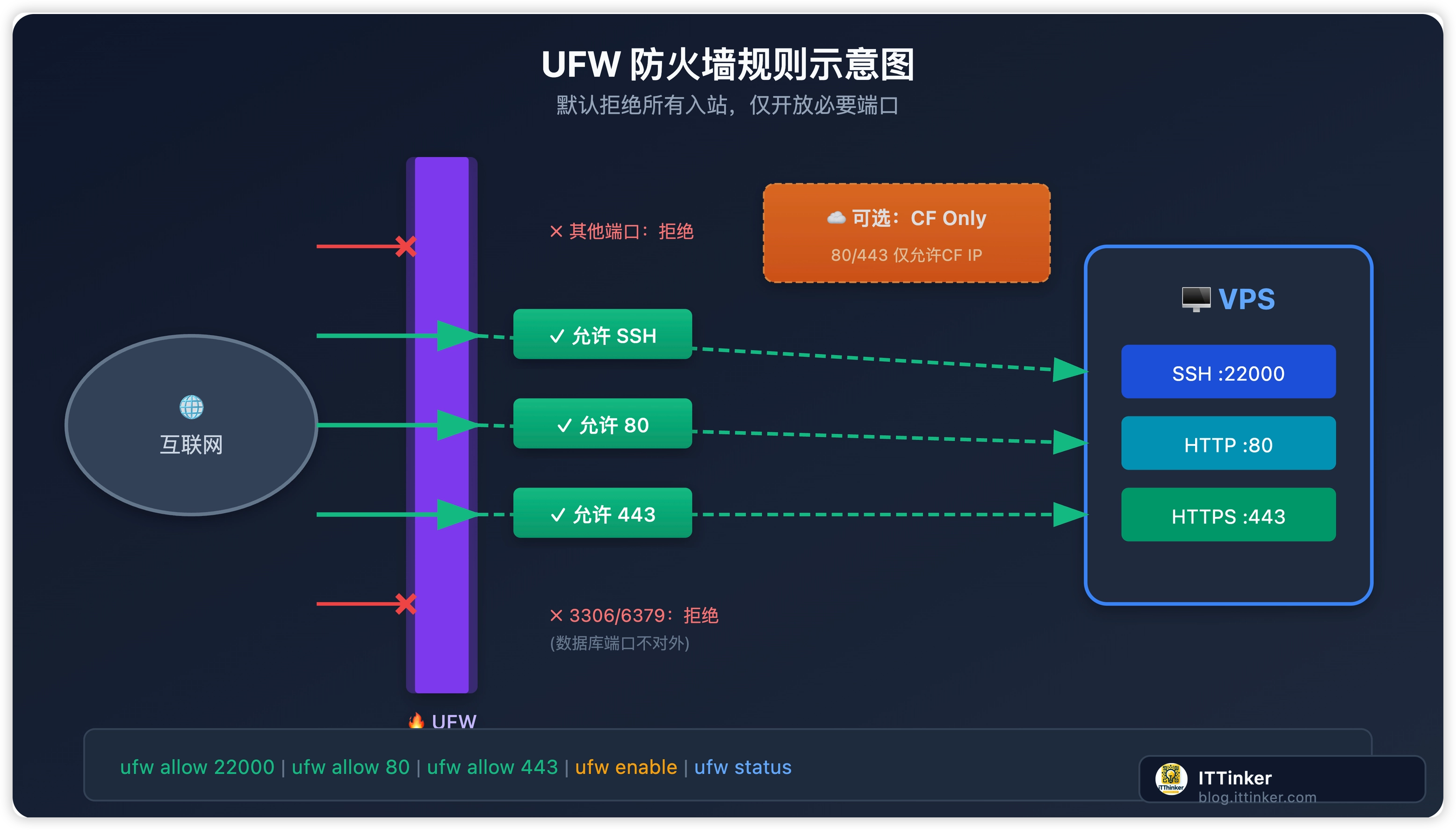
UFW (Uncomplicated Firewall) ist das Standard-Firewall-Tool von Ubuntu. Super einfach zu konfigurieren, aber trotzdem richtig mächtig.
Grundkonfiguration
1 | # 设置默认策略:拒绝所有入站,允许所有出站 |
Firewall aktivieren
1 | ufw enable |
Dann kommt diese Abfrage:
1 | Command may disrupt existing ssh connections. Proceed with operation (y|n)? |
Tippe y ein, um zu bestätigen.
Status prüfen
1 | ufw status verbose |
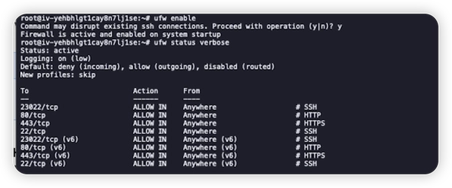
23022 war ein Tippfehler von mir – passt das einfach an eure eigenen Gegebenheiten an
Die Ausgabe sieht dann ungefähr so aus:
1 | Status: active |
Befehle zum schnellen Nachschlagen
1 | # 查看状态 |
3.6 BBR-Beschleunigung aktivieren
BBR (Bottleneck Bandwidth and Round-trip propagation time) ist ein von Google entwickelter TCP-Staukontroll-Algorithmus, der die Netzwerkleistung spürbar verbessern kann.
Mit einem Klick aktivieren
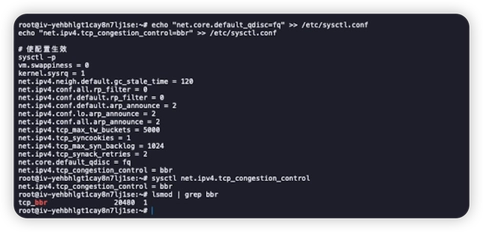
1 | # 添加 BBR 配置 |
Prüfen, ob es aktiv ist
1 | # 查看当前拥塞控制算法 |
Die Ausgabe sollte so aussehen:
1 | net.ipv4.tcp_congestion_control = bbr |
1 | # 确认 BBR 模块已加载 |
Ausgabe ungefähr so:
1 | tcp_bbr 20480 3 |
💡 Die Wirkung von BBR
Nach der Aktivierung von BBR wirst du besonders bei instabilen Verbindungen oder hoher Latenz deutlich merken:
- Downloads sind schneller
- SSH-Sitzungen laufen flüssiger
- Seiten laden schneller
3.7 fail2ban einrichten gegen Brute-Force-Angriffe
fail2ban überwacht deine Logs und bannt IPs automatisch, die zu oft erfolglos versucht haben, sich anzumelden.
Grundkonfiguration
1 | # 复制默认配置(不要直接修改 jail.conf) |
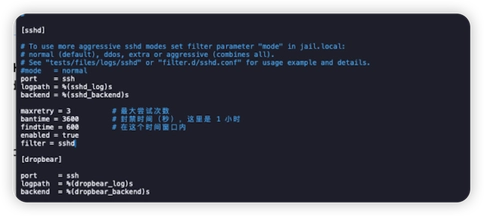
Such den Bereich [sshd] und stell sicher, dass folgende Einstellungen drinstehen:
1 | [sshd] |
Dienst starten
1 | # 重启 fail2ban |
Status prüfen
1 | # 查看 fail2ban 状态 |
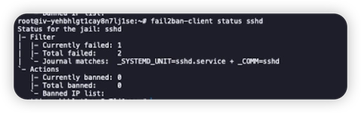
Die Ausgabe sieht ungefähr so aus:
1 | Status for the jail: sshd |
Häufige Befehle
1 | # 手动封禁 IP |
3.8 [Optional] Mehrere Server mit SSH Config verwalten
Wenn du mehrere Server hast, ist es super nervig, jedes Mal ssh -p 22000 user@ip einzutippen. Mit SSH Config kannst du dir das Leben leichter machen.
Konfigurationsdatei
Bearbeite ~/.ssh/config auf deinem lokalen Rechner:
1 | vim ~/.ssh/config |
Füge folgende Konfiguration hinzu:
1 | # 第一台服务器 |
Verwendung
Jetzt kannst du dich direkt über den Alias verbinden:
1 | # 连接第一台服务器 |
Kein IP-, Port- oder Benutzernamen-Merkschema mehr nötig!
3.9 [Optional] Zugriff nur über Cloudflare erlauben
Wenn deine Website komplett hinter Cloudflare läuft, kannst du die Ports 80/443 so einstellen, dass nur noch Cloudflare-IPs Zugriff haben. Das bringt extra Sicherheit.
⚠️ Achtung: Für diese Konfiguration muss deine Domain bereits im Cloudflare CDN eingebunden sein.
Automatisches Konfigurationsskript
1 | # 下载脚本 |
Dieses Skript macht Folgendes:
- Hol dir die aktuellsten IP-Subnetze direkt von Cloudflare
- Füge UFW-Regeln hinzu, damit nur noch diese IPs auf Port 80/443 zugreifen dürfen
- Lade UFW neu
Geplantes Update einrichten
Die IP-Subnetze von Cloudflare können sich mal ändern. Richten wir also ein wöchentliches Auto-Update ein:
1 | # 添加 cron 任务(每周一凌晨执行) |
3.10 Zeitzone einstellen
Standardmäßig ist wahrscheinlich UTC eingestellt. Stell das auf deine eigene Zeitzone um, dann lassen sich Logs viel leichter lesen:
1 | # 查看当前时区 |
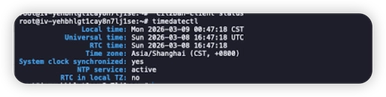
3.11 [Optional] Automatische Sicherheitsupdates einrichten
Lass das System Sicherheits-Patches automatisch installieren, dann musst du nicht jedes Mal per Hand ran:
1 | # 安装自动更新工具 |
Wähl hier „Yes", um die automatischen Updates zu aktivieren.
💡 Die Funktion installiert automatisch Sicherheitsupdates, führt aber kein Upgrade auf eine ganz neue Major-Version durch. Ist also relativ sicher.
4. Zusammenfassung
Checkliste für die Initialisierung
Wenn du mit der ganzen Konfiguration durch bist, geh diese Checkliste nochmal durch:
| Checkpunkt | Befehl | Erwartetes Ergebnis |
|---|---|---|
| System ist aktuell | apt update && apt list --upgradable |
Keine aktualisierbaren Pakete |
| Normaler User kann sudo | sudo whoami |
Ausgabe von root |
| Key-Login funktioniert | ssh yourname@ip -p port |
Login ohne Passwort |
| Passwort-Login deaktiviert | grep PasswordAuth /etc/ssh/sshd_config |
PasswordAuthentication no |
| SSH-Port geändert | grep Port /etc/ssh/sshd_config |
Dein selbst festgelegter Port |
| Firewall aktiv | ufw status |
Status: active |
| BBR aktiviert | sysctl net.ipv4.tcp_congestion_control |
= bbr |
| fail2ban läuft | systemctl status fail2ban |
active (running) |
| Zeitzone gesetzt | timedatectl |
Asia/Shanghai oder deine Zeitzone |
| Lokale SSH-Config | cat ~/.ssh/config |
Server-Alias eingerichtet |
Wichtige Dateipfade
1 | /etc/ssh/sshd_config # SSH 服务端配置 |
Security Best Practices
- System regelmäßig updaten:
apt update && apt upgrade - Login-Logs regelmäßig checken:
lastb(fehlgeschlagene Logins),last(erfolgreiche Logins) - fail2ban-Bans im Blick behalten
- Vor Änderungen an wichtigen Config-Dateien immer ein Backup machen
5. Troubleshooting-Log
Q1: Key-Login schlägt fehl und er will trotzdem ein Passwort?
Mögliche Ursachen:
-
Berechtigungsproblem (häufigster Fall)
1
2
3# 检查并修复权限
chmod 700 ~/.ssh
chmod 600 ~/.ssh/authorized_keys -
Public Key wurde nicht richtig kopiert
1
2
3# 检查 authorized_keys 内容
cat ~/.ssh/authorized_keys
# 应该是一行完整的公钥,以 ssh-ed25519 或 ssh-rsa 开头 -
SELinux macht Ärger (bei CentOS/RHEL)
1
restorecon -Rv ~/.ssh
Q2: Nach dem Port-Wechsel keine Verbindung mehr?
Fehlersuche Schritt für Schritt:
-
Stell sicher, dass der neue Port in der Firewall freigegeben ist:
1
ufw status | grep 你的端口
-
Prüf, ob die SSH-Konfiguration stimmt:
1
grep Port /etc/ssh/sshd_config
-
Geh sicher, dass der SSH-Dienst läuft:
1
systemctl status sshd
-
Wenn gar nichts mehr geht, logg dich über die VNC-Konsole deines Anbieters ein und reparier es.
Q2.5: Der Port-Wechsel zieht gar nicht erst? (Cloud-Anbieter Lite-Server)
Symptom: Du hast /etc/ssh/sshd_config geändert, aber nach dem Neustart des Dienstes lauscht er immer noch auf Port 22 und der neue Port will nicht.
Diagnose:
bash
1 | # 查看是谁在监听 22 端口 |
Wenn die Ausgabe in etwa so aussieht:
1 | tcp 0 0.0.0.0:22 0.0.0.0:* LISTEN 1/init |
dann lauscht auf Port 22 init (PID 1) und nicht etwa der sshd-Prozess.
Warum? Bei einigen Cloud-Anbietern wird der SSH-Zugang bei „Lightweight Servern“ oder „Container-Instanzen über die Plattform-Ebene proxied. Deine interne sshd-Konfiguration auf dem Server wird dann komplett ignoriert.
Die Lösung:
| Instanztyp | SSH-Port ändern |
|---|---|
| Klassische ECS | sshd_config anpassen ✅ |
| Lightweight Server | Eventuell nur über das Cloud-Dashboard änderbar oder gar nicht unterstützt |
| Container-Instanzen | Änderung in der Regel nicht unterstützt |
Wenn deine Instanz den Port-Wechsel nicht unterstützt, sind andere Sicherheitsmaßnahmen umso wichtiger:
- ✅ Einen normalen User anlegen + root-Login deaktivieren
- ✅ Login per SSH-Key + Passwort-Login deaktivieren
- ✅ fail2ban gegen Brute-Force-Angriffe
Wenn du diese Punkte sauber umsetzt, ist dein System trotzdem richtig gut abgesichert.
Q3: fail2ban hat mich selbst ausgesperrt?
1 | # 用 VNC 登录后解封 |
Q4: Nach dem Aktivieren von UFW ist die Website nicht mehr erreichbar?
1 | # 检查 80/443 是否开放 |
Q5: Beim Ausführen von Befehlen kommt „sudo nicht gefunden“?
Bei einer minimalen Debian-Installation fehlt sudo oft. Installiere es einfach als root:
1 | apt install sudo |
6. Ein-Klick-Init-Skript (für Fortgeschrittene)
Wenn du die obigen Schritte schon draufhast, kannst du mit diesem Skript dein Setup im Handumdrehen initialisieren.
⚠️ Achtung: Bevor du das Skript losjagst, stell sicher, dass dein SSH-Public-Key schon fertig ist.
1 |
|
7. Wie viel sicherer ist dein Server jetzt eigentlich?
| Schritt | Was du gemacht hast | Warum es wichtig ist |
|---|---|---|
| System geupdatet | Neueste Patches installiert | Bekannte Lücken gestopft |
| Neuen User angelegt | Nicht mehr direkt als root eingeloggt | Weniger Risiko für Versehen |
| SSH-Key | Schlüssel statt Passwort | Kein Brute-Force mehr möglich |
| Port geändert | Weg vom Standard-Port 22 | Geringere Chance, beim Scannen gefunden zu werden |
| Passwort-Login deaktiviert | Login nur noch mit Key | Passwort-Angriffe komplett ausgeschlossen |
| root-Login deaktiviert | root kann sich nicht mehr direkt einloggen | Erschwert Angreifern das Leben |
| UFW-Firewall | Nur nötige Ports offen | Angriffsfläche minimiert |
| BBR-Turbo | Netzwerk-Performance optimiert | Mehr Speed beim Zugriff |
| fail2ban | Böse IPs automatisch gebannt | Stoppt hartnäckige Angriffe |
Mit diesen Schritten ziehst du an 90 % aller VPS auf dem Markt vorbei, was die Sicherheit angeht.
Was im nächsten Teil kommt
Im nächsten Teil stürzen wir uns auf den SSH-Key-Login Setup-Cheatcode und gehen richtig ins Detail:
- Wie du auf verschiedenen Systemen Keys generierst
- Mehrere Keys verwalten
- SSH Agent einrichten
- Die üblichen Einstellungen in gängigen SSH-Clients
Dieser Artikel wurde zuletzt aktualisiert: Januar 2026
Toolbox-Serie für Indie-Entwickler, abonniere gerne für mehr!